Unterlagen für Bedarfstermin vorbereiten
Um einem Kunden einen Servicevertrag zu senden gehe wie folgt vor:
für Basis-, Komfort- und Premiumkunden
Hier brachen wir den Maklervertrag
-
Den Login zu Zoho findest du hier (klicke hier)
-
Zu Flixcheck geht hier lang (klicke hier)
Gehe im Flixcheck wie folgt vor:
-
logge dich ein
-
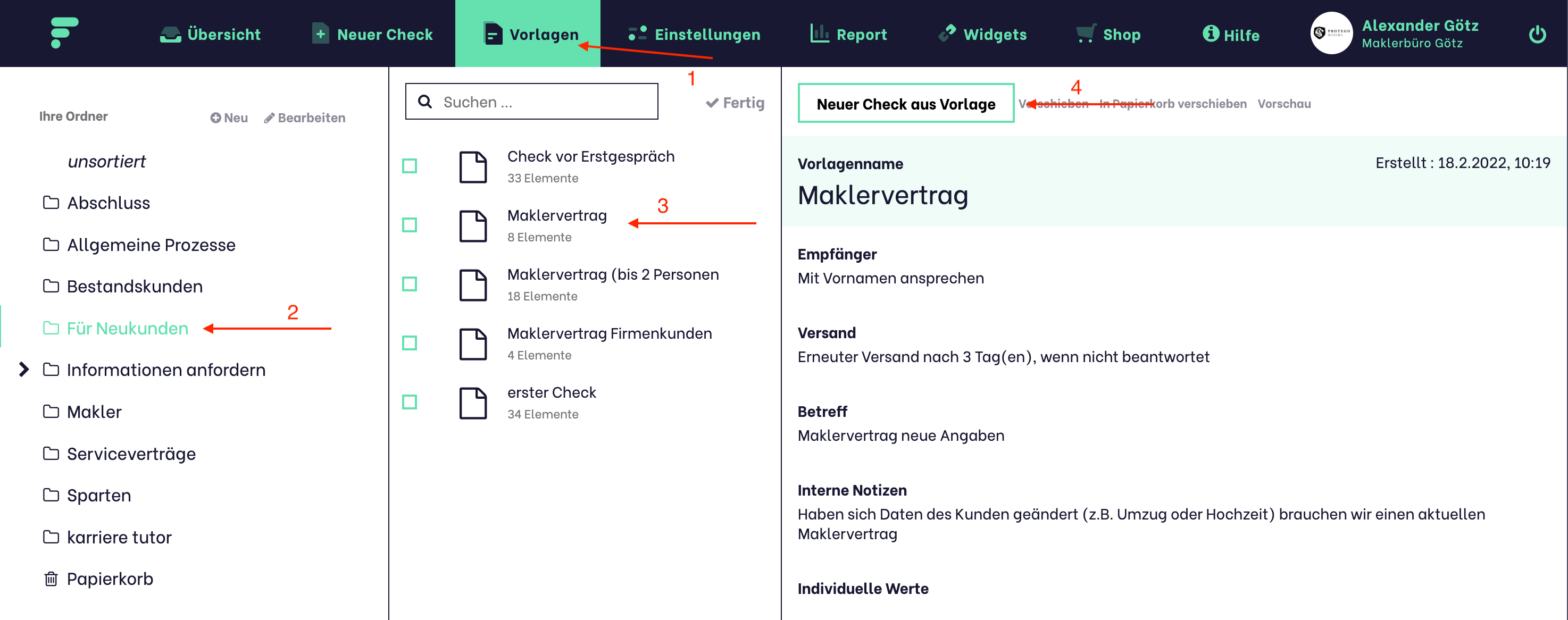
klicke auf Vorlagen -> Für Neukunden -> Maklervertrag -> Neuer Check aus Vorlage
-
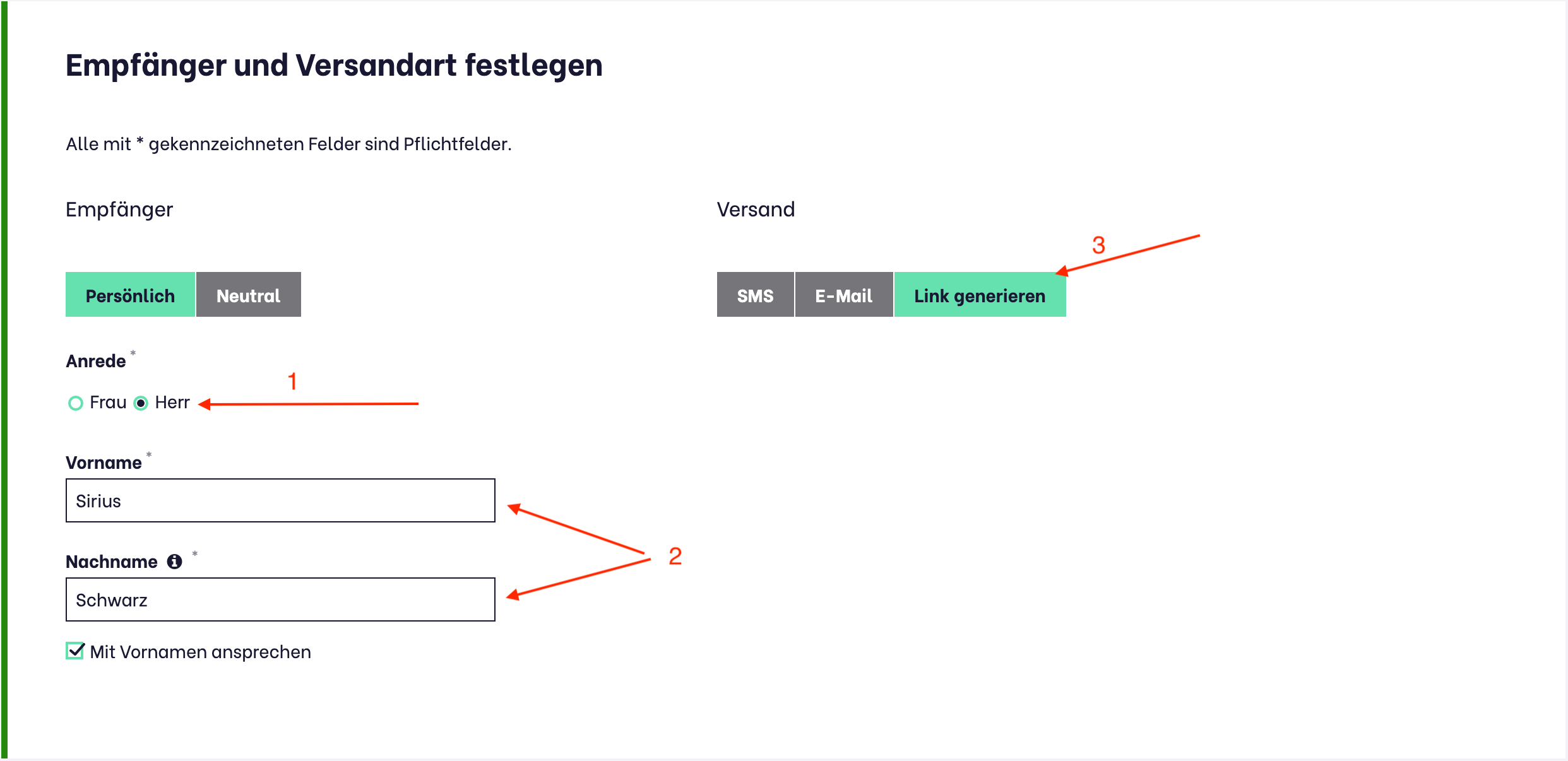
Klicke Herr oder Frau an, trage den Namen ein und klicke auf "Link generieren"
-
Nun trage Informationen, die wir haben ein Du solltest, wenn du ein wenig runterscrollst mehrere Angaben sehen
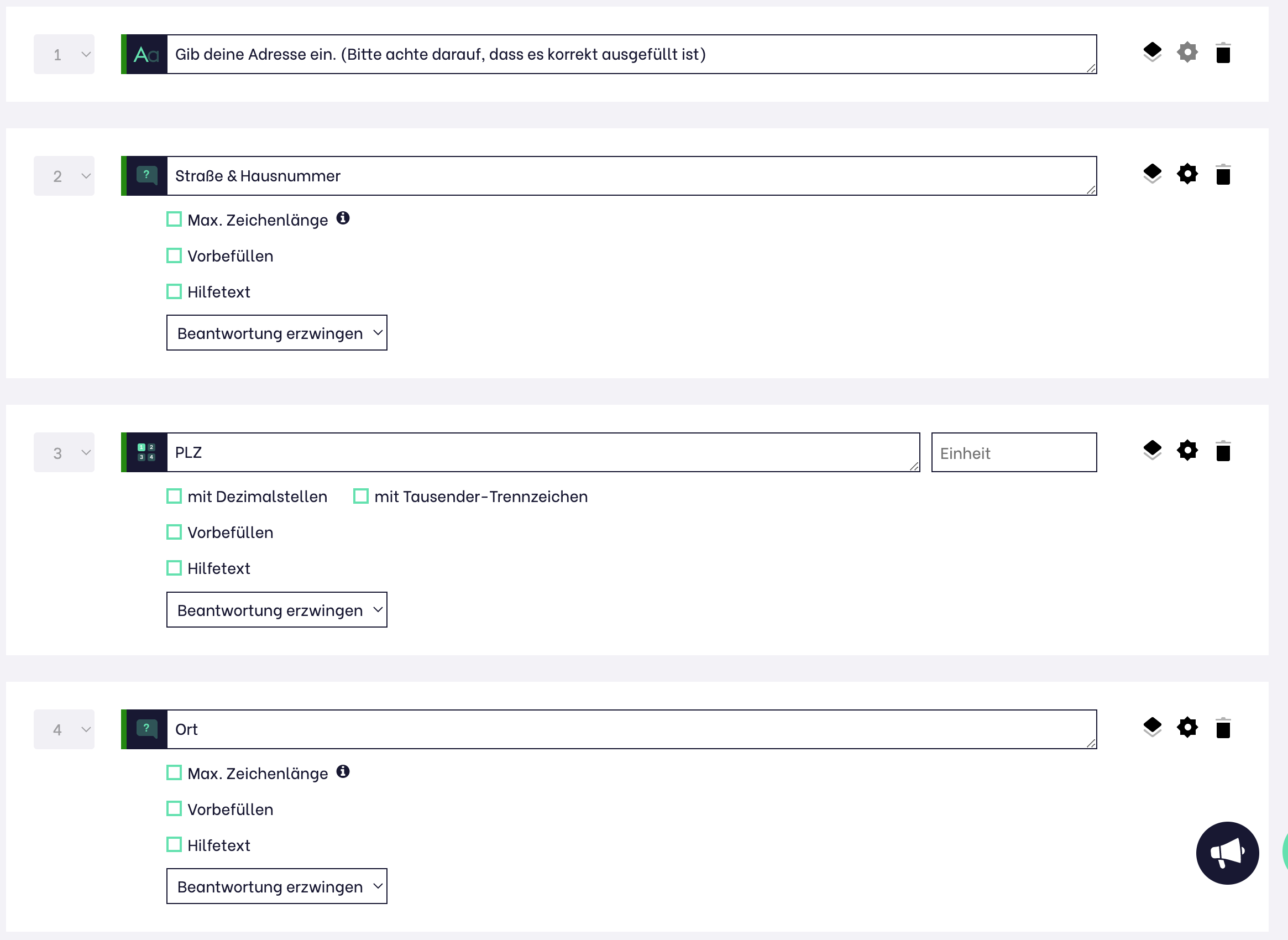
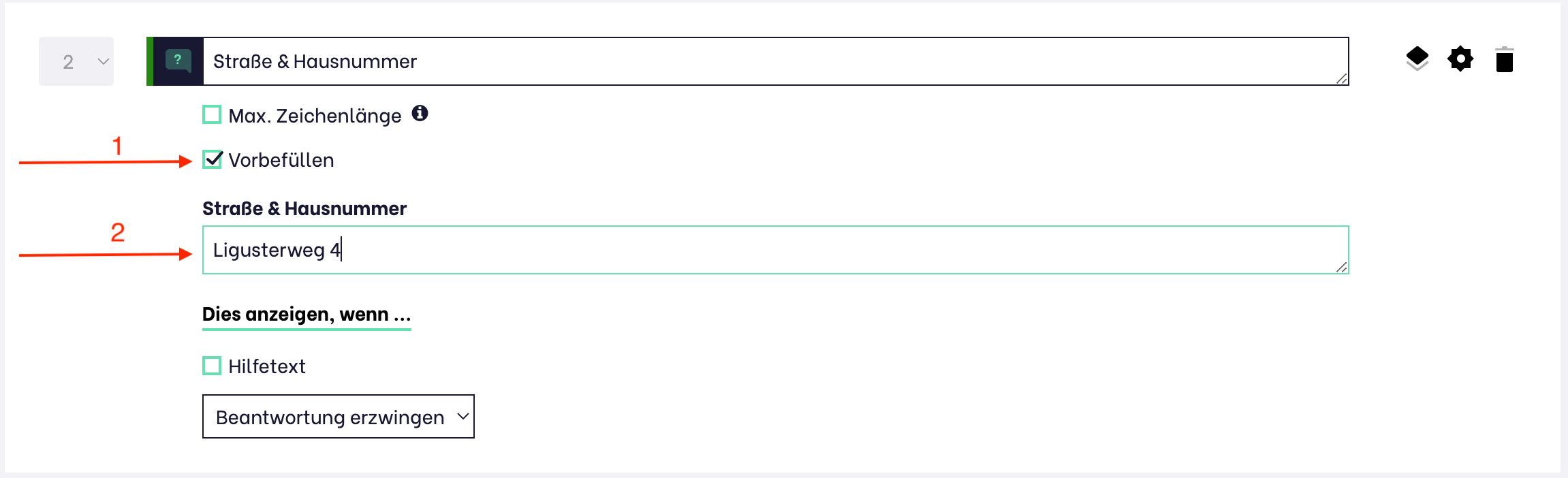
Angaben die wir bereits wissen, bitte ich dich vorauszufüllen. Ich zeige dir das mal anhand der Straße & Hausnummer
setze das Häckchen bei "Vorbefüllen" und trage die Straße und Hausnummer ein...mehr ist es garnicht.
 Das machst du jetzt noch mit den anderen bekannten Werten.
Wenn das gemacht ist...
Das machst du jetzt noch mit den anderen bekannten Werten.
Wenn das gemacht ist...
-
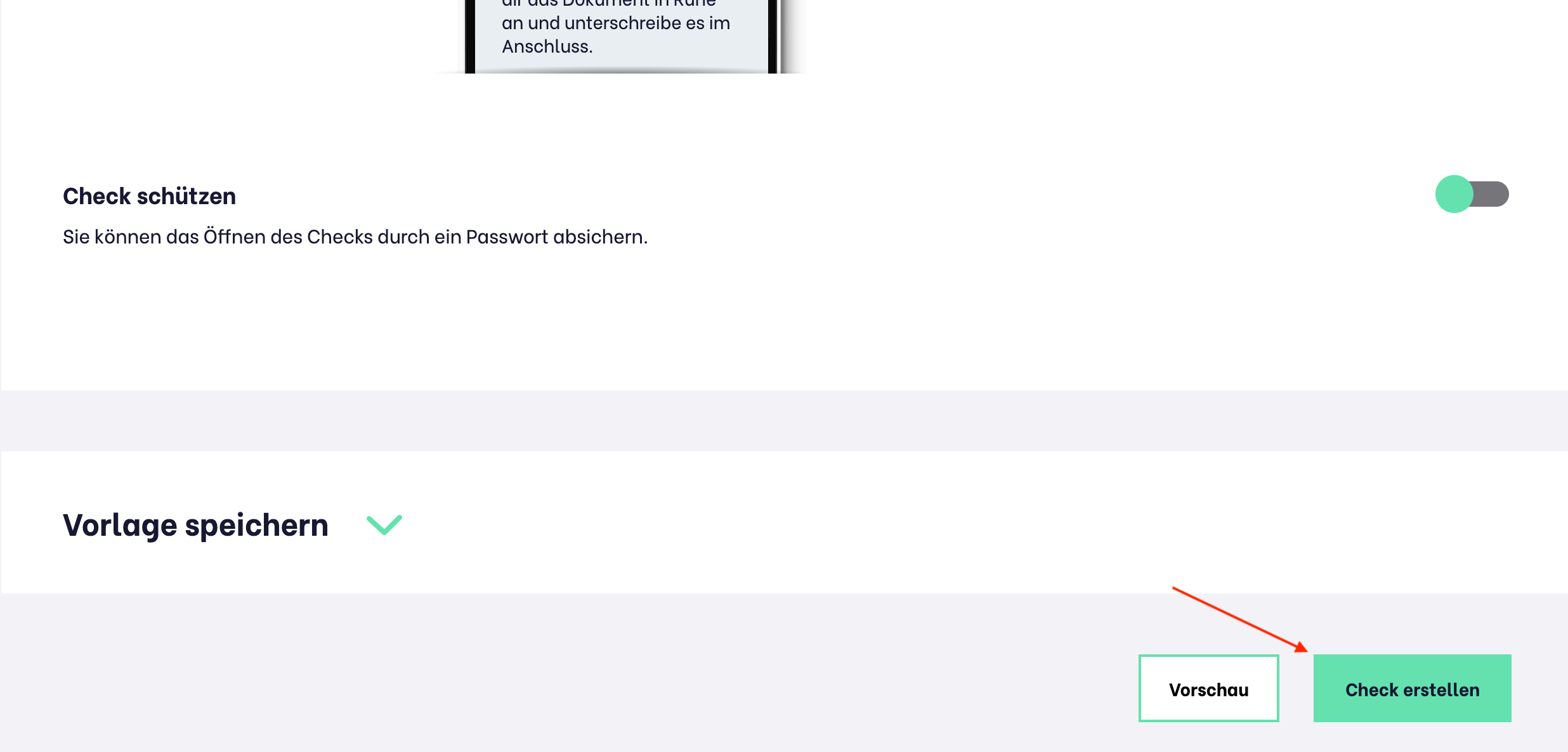
scrollst du bis nach unten und klickst auf "Check erstellen"
-
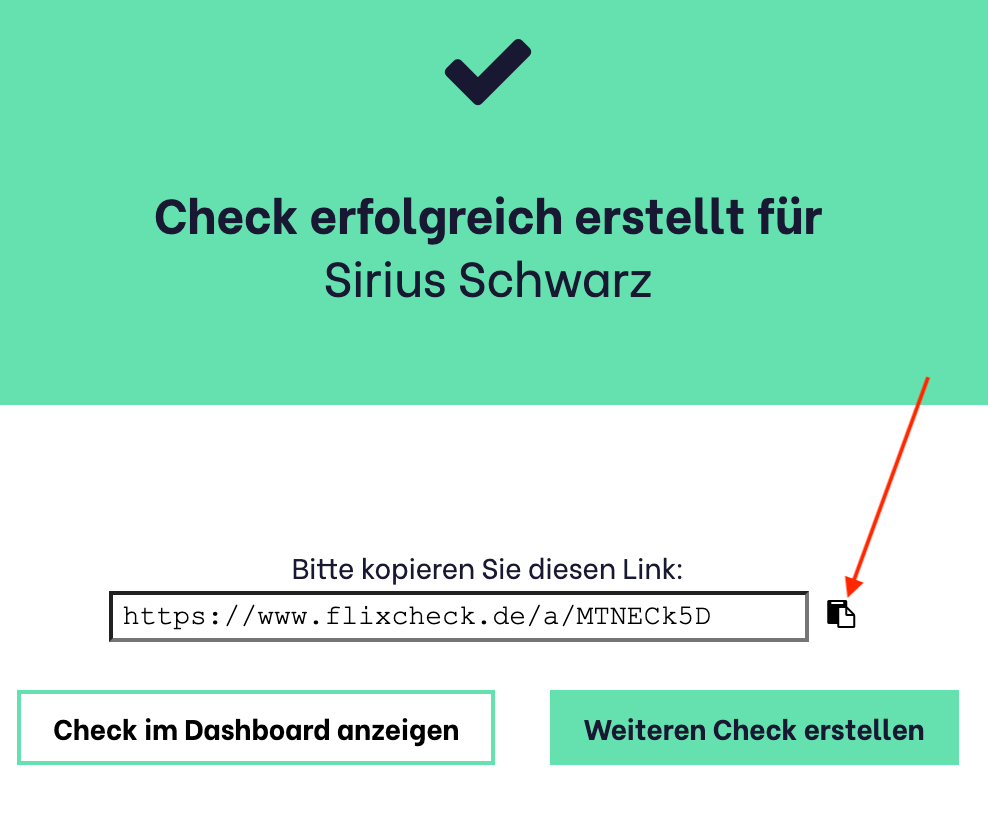
speichere den Link in der Zwischenablage indem du auf das Symbol klickst
-
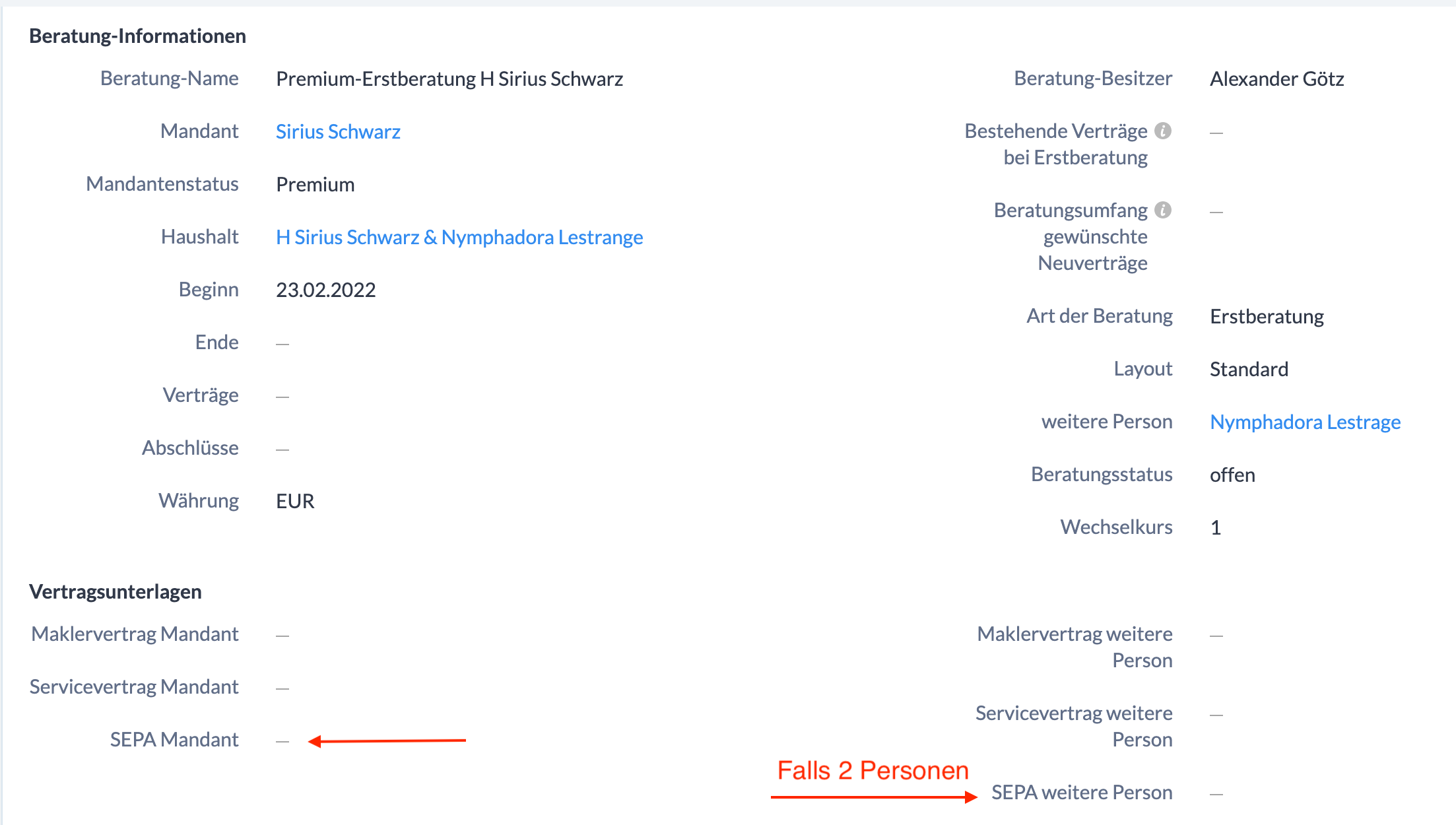
gehe nun im Zoho in die Beratung und füge den Link in das Feld "Maklervertrag Mandant" ein
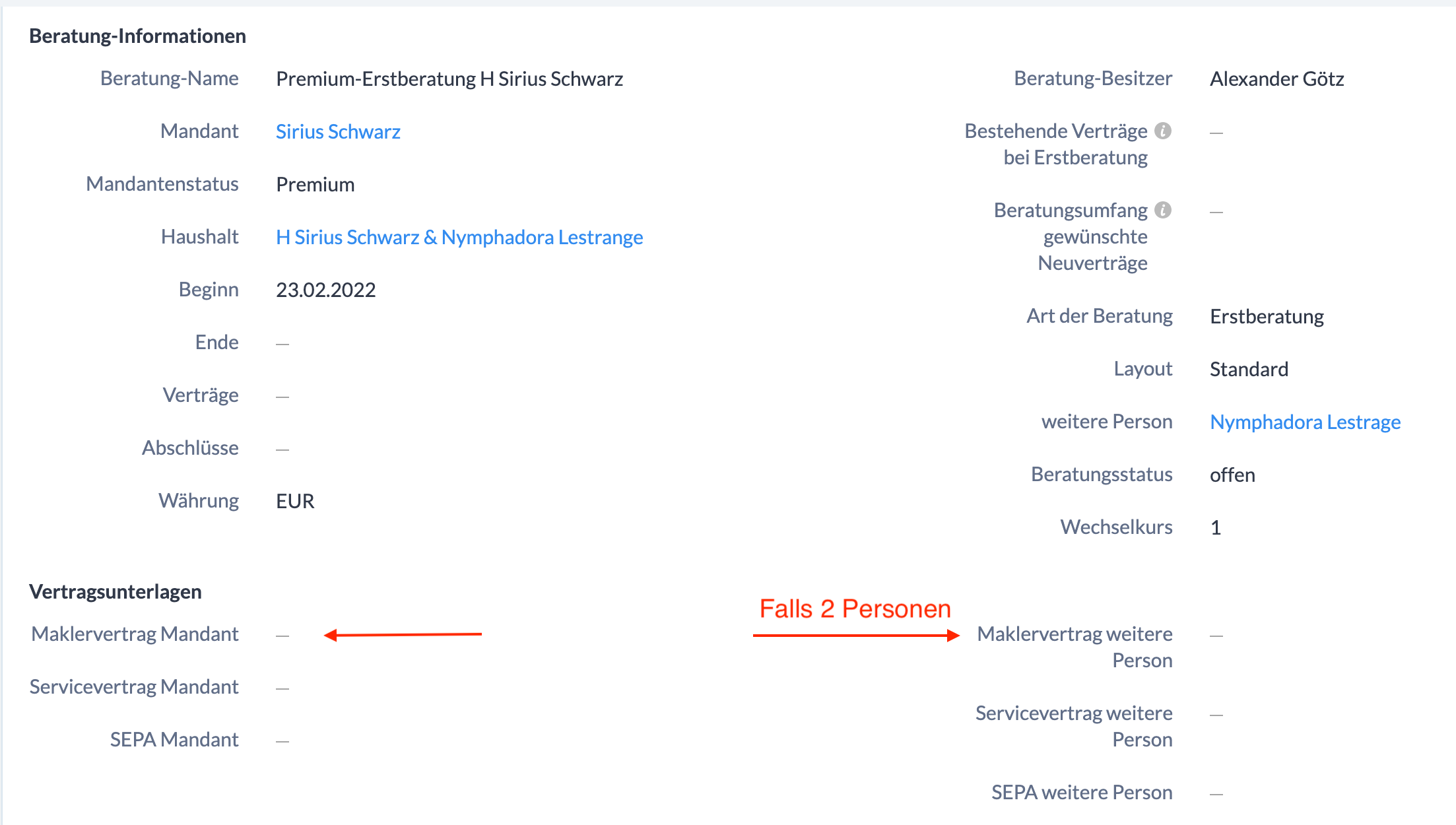
8. Sollte eine weitere Personen im Haushalt sein, so musst du auch für sie wie oben beschrieben einen Maklervertrag vorbereiten und im Zoho einfügen.
Für Komfort- und Premiumkunden brauchen wir zusätzlich:
- Ebenfalls in Flixcheck muss der Servicevertrag erstellt werden.
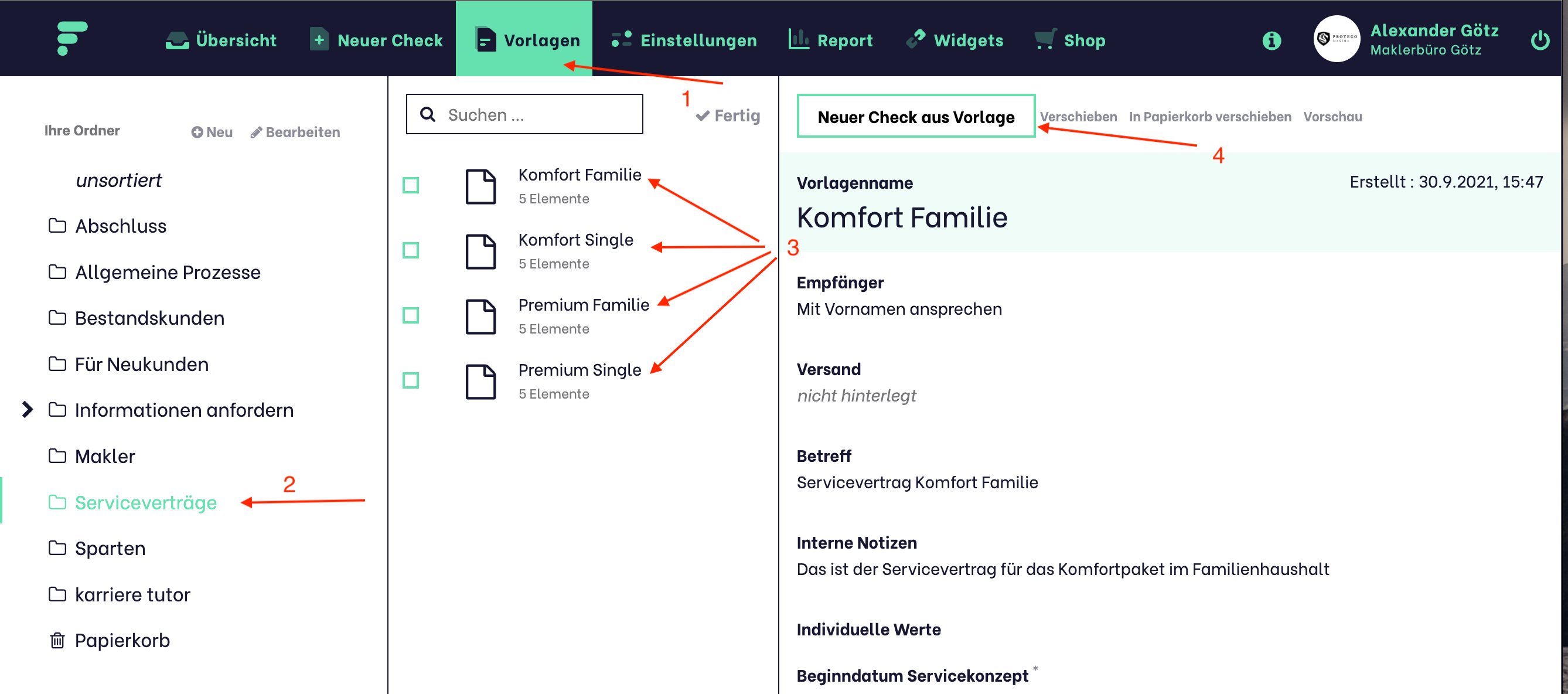
Du gehst wieder in Flixcheck auf Vorlagen -> Serviceverträge -> Wählst den Servicevertrag aus, der zutreffend ist -> Neuer Check aus Vorlage
-
Klicke Herr oder Frau an, trage den Namen ein und klicke auf "Link generieren"
-
Nun trage Informationen, die wir haben ein Du solltest, wenn du ein wenig runterscrollst mehrere Angaben sehen
Angaben die wir bereits wissen, bitte ich dich vorauszufüllen. Ich zeige dir das mal anhand der Straße & Hausnummer
setze das Häckchen bei "Vorbefüllen" und trage die Straße und Hausnummer ein...mehr ist es garnicht.
Das machst du jetzt noch mit den anderen bekannten Werten.
Wenn das gemacht ist...
-
scrollst du bis nach unten und klickst auf "Check erstellen"
-
speichere den Link in der Zwischenablage indem du auf das Symbol klickst
-
gehe nun im Zoho in die Beratung und füge den Link in das Feld "Servicevertrag Mandant" ein
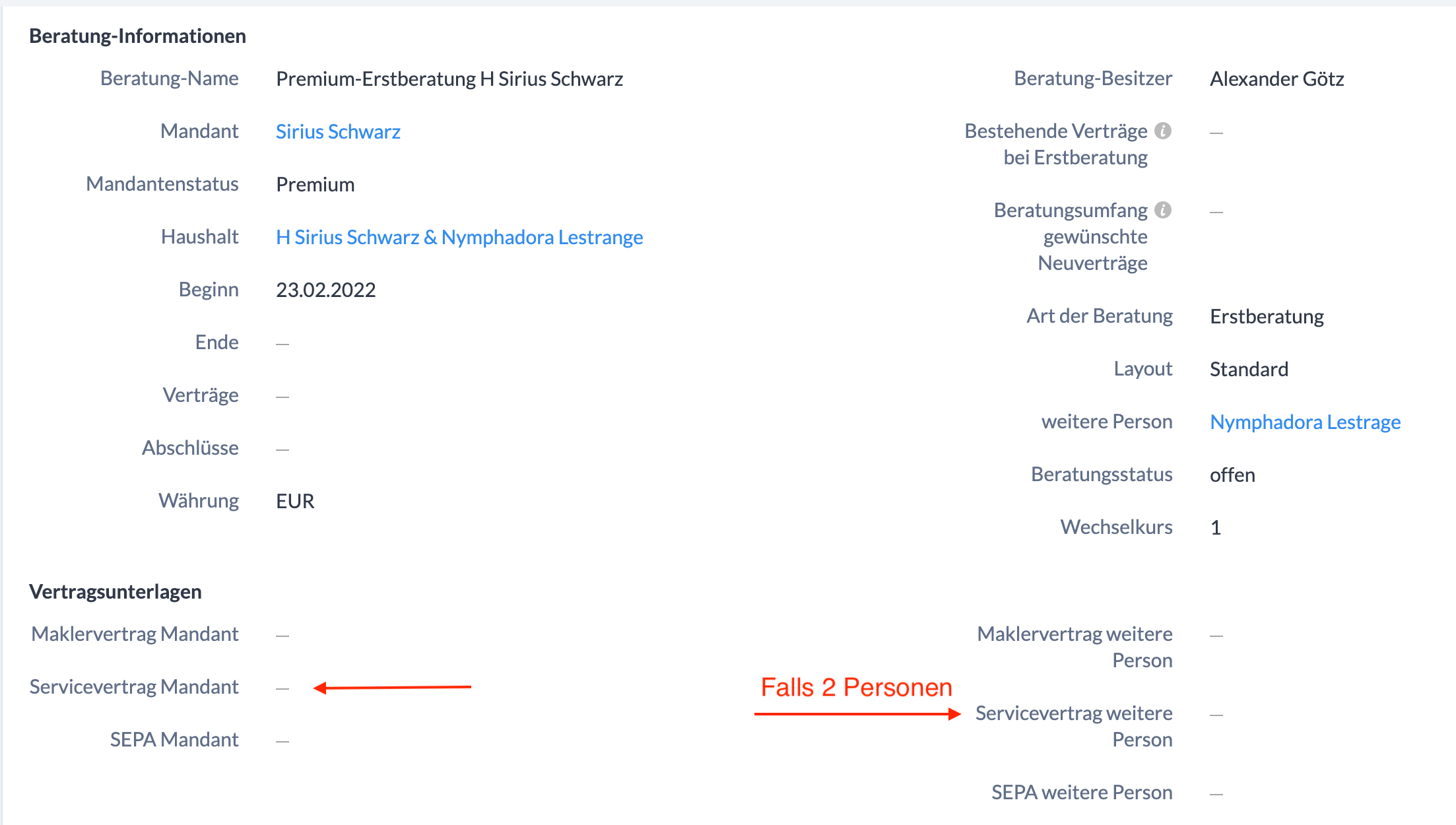
7. Sollte eine weitere Personen im Haushalt sein, so musst du auch für sie wie oben beschrieben einen Servicevertrag vorbereiten und im Zoho einfügen.
Und jetzt noch das SEPA Mandat für Komfort- und Premiumkunden
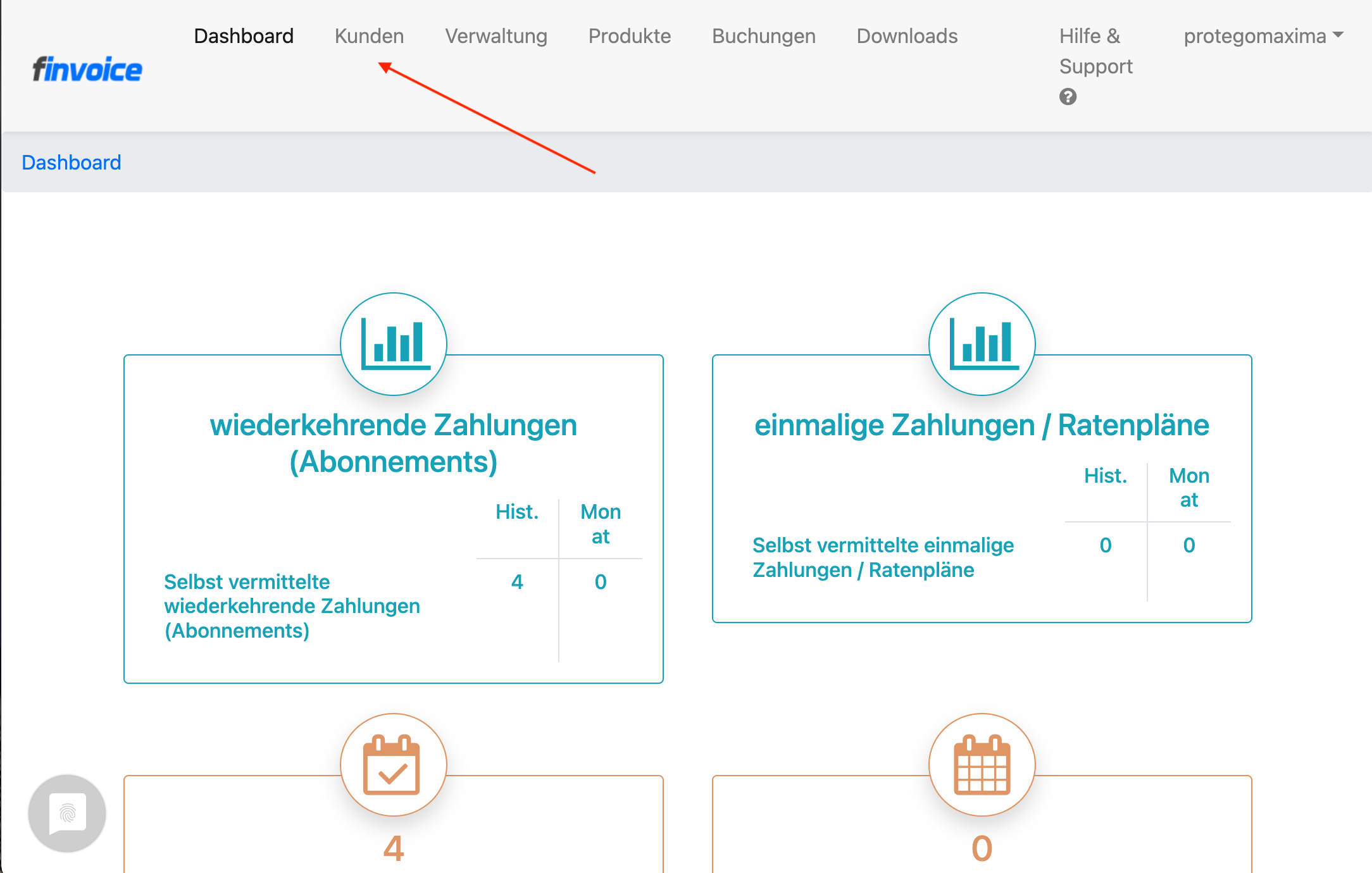
logge dich in Finvoice ein (klicke hier)
-
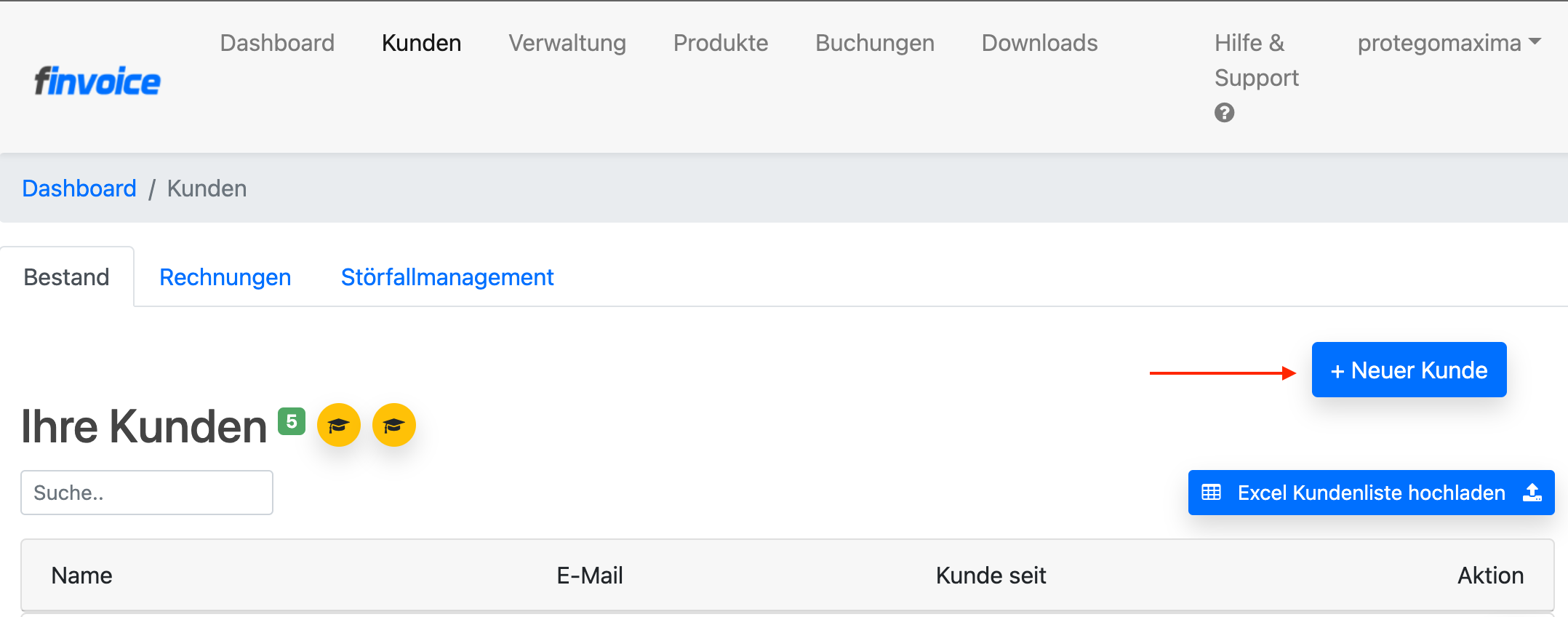
gehe auf "Kunden"
-
Neuer Kunde
-
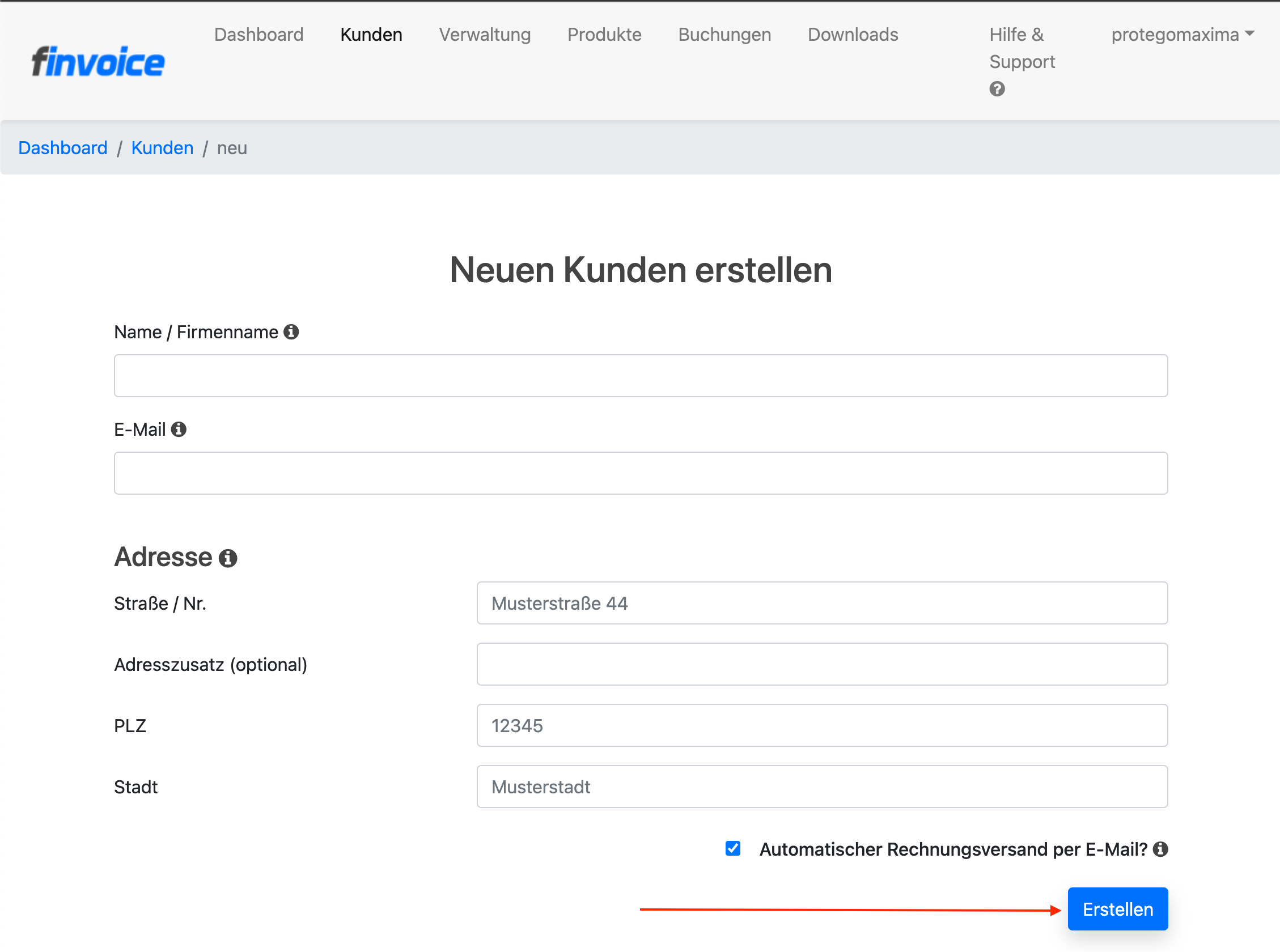
Fülle das Formular vollständig aus und klicke auf "Erstellen"
-
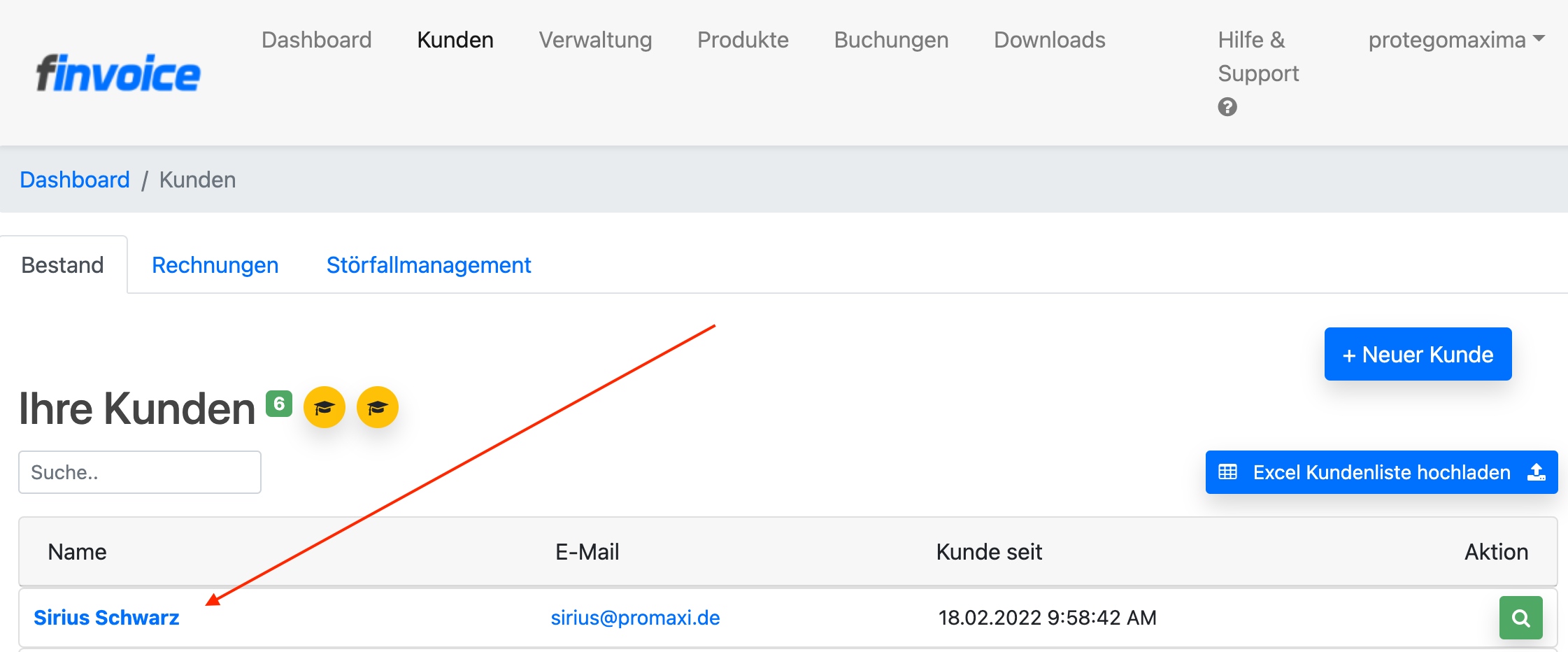
klicke auf den eben erstellten Kunden
-
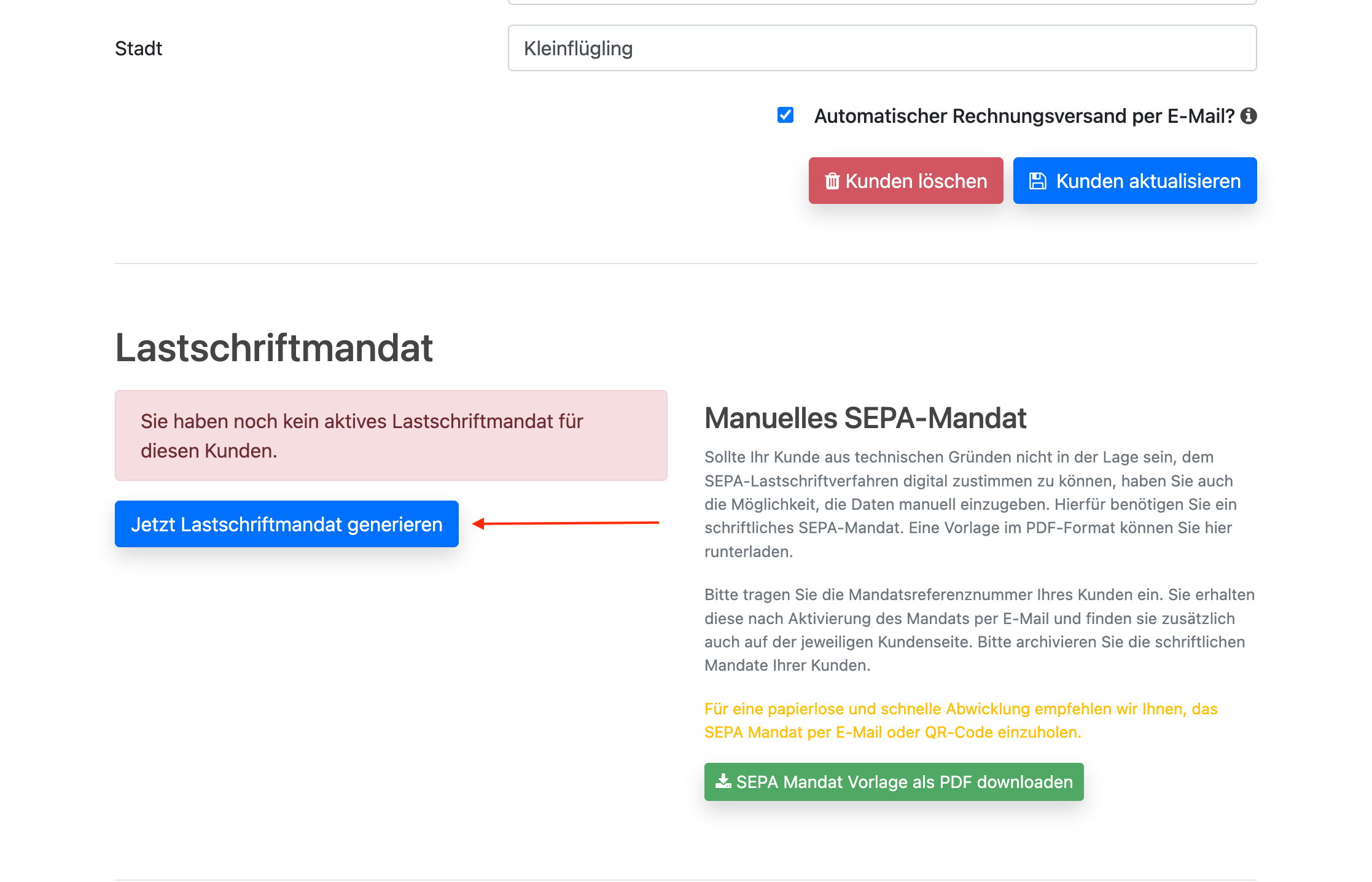
Scrolle nach unten und klicke auf "Lastschriftmandant generieren"
-
Klicke auf 1 - Link generieren und kopiere den erstellten Link (rechtsklick->Link kopieren)
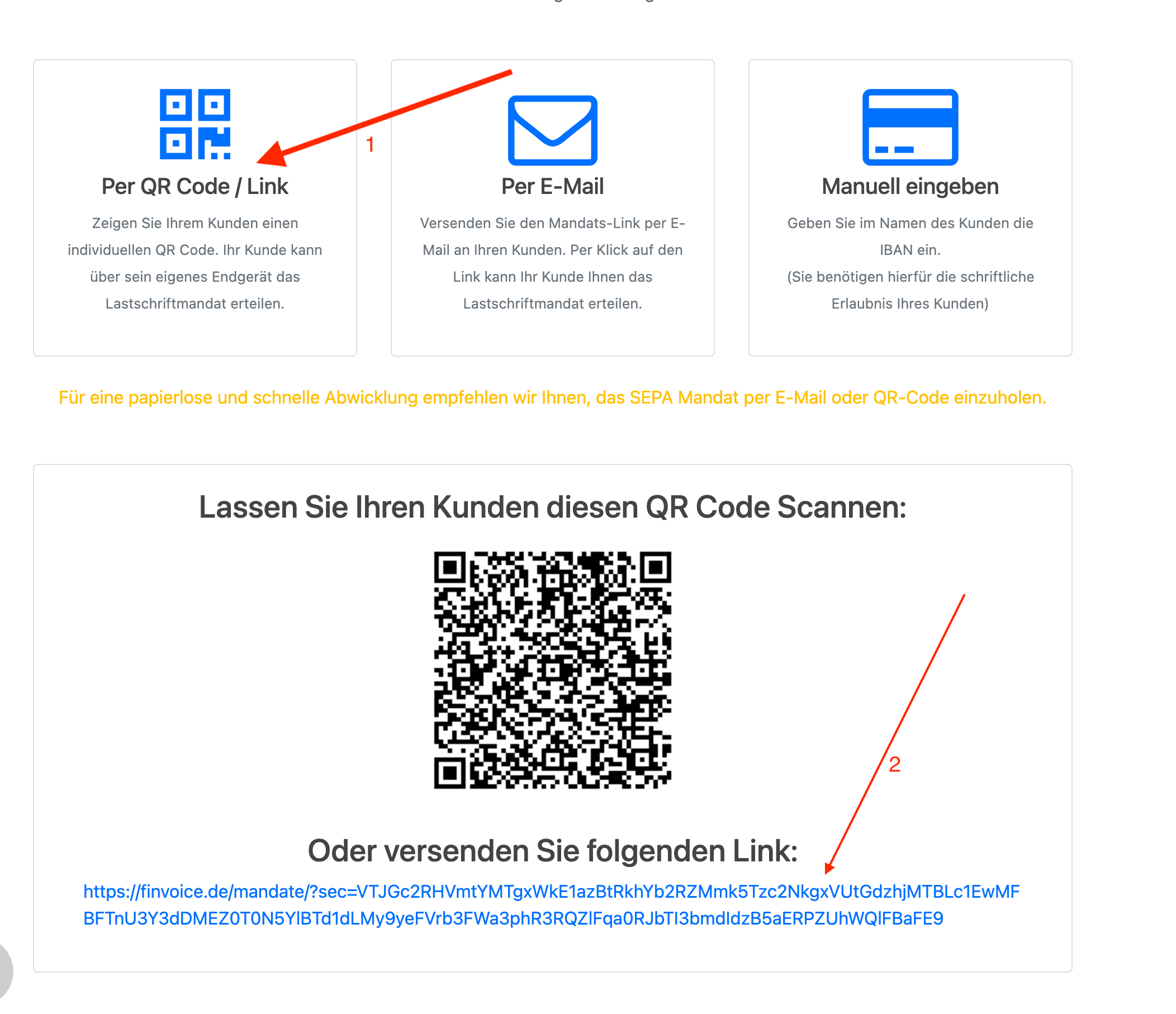
-
gehe nun im Zoho in die Beratung und füge den Link in das Feld "Servicevertrag Mandant" ein