Aufgaben nach Bedarfstermin
Im Bedarfstermin wurden die Informationen des Kunden aufgenommen.
Es müssen noch einige ergänzt werden. Dies ist deine Aufgabe.
Zuerst sortierst du die Vertragssunterlagen zwischen Interessenten und uns ein
- Bei allen Interessenten
Nach dem Termin sollte von Flixcheck eine E-Mail gekommen sein
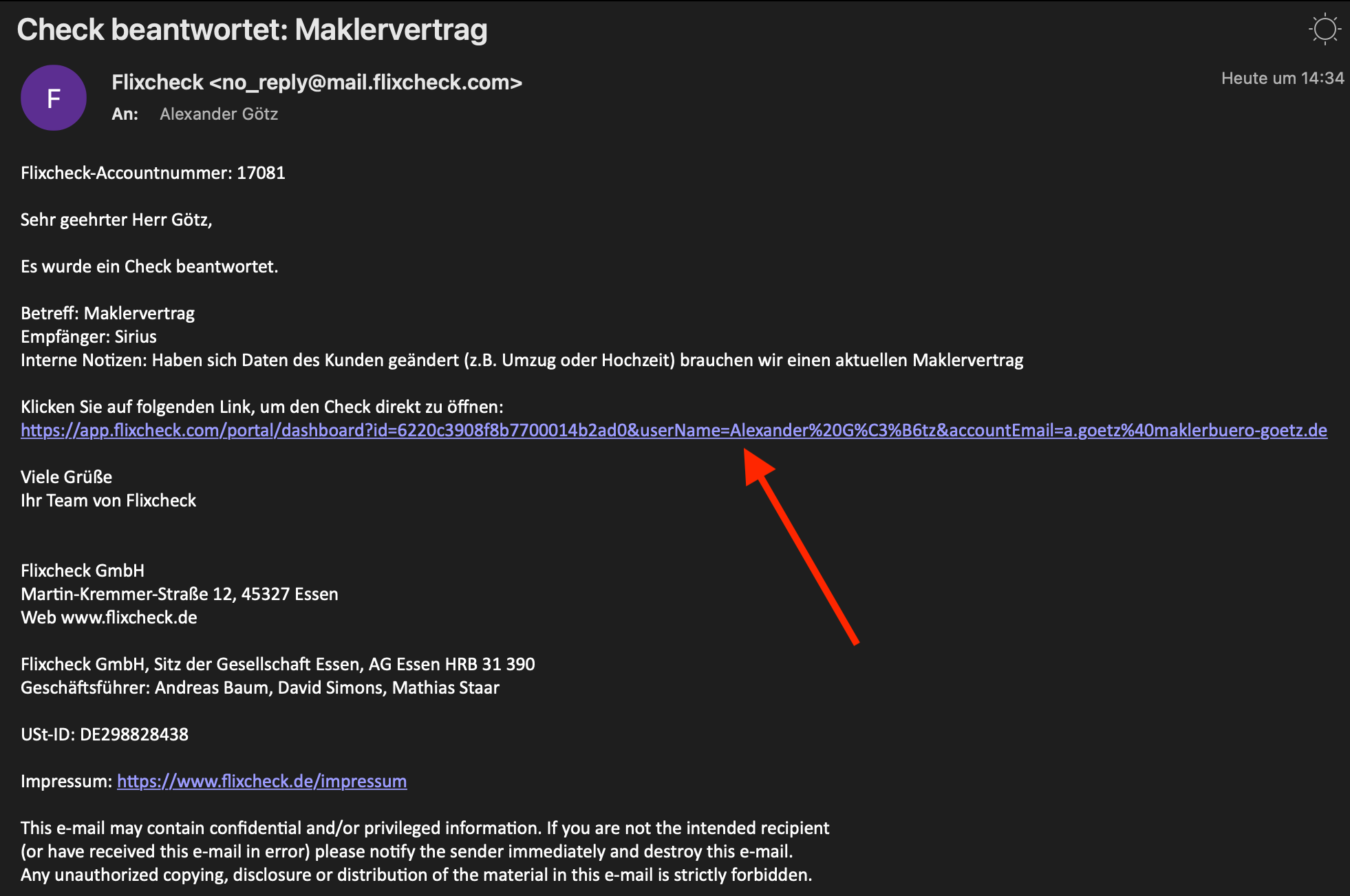
mit einem Klick auf den Link kommst du zu Flixcheck.
Logge dich dort ein. Dort findest du dann den Check für den Maklervertrag
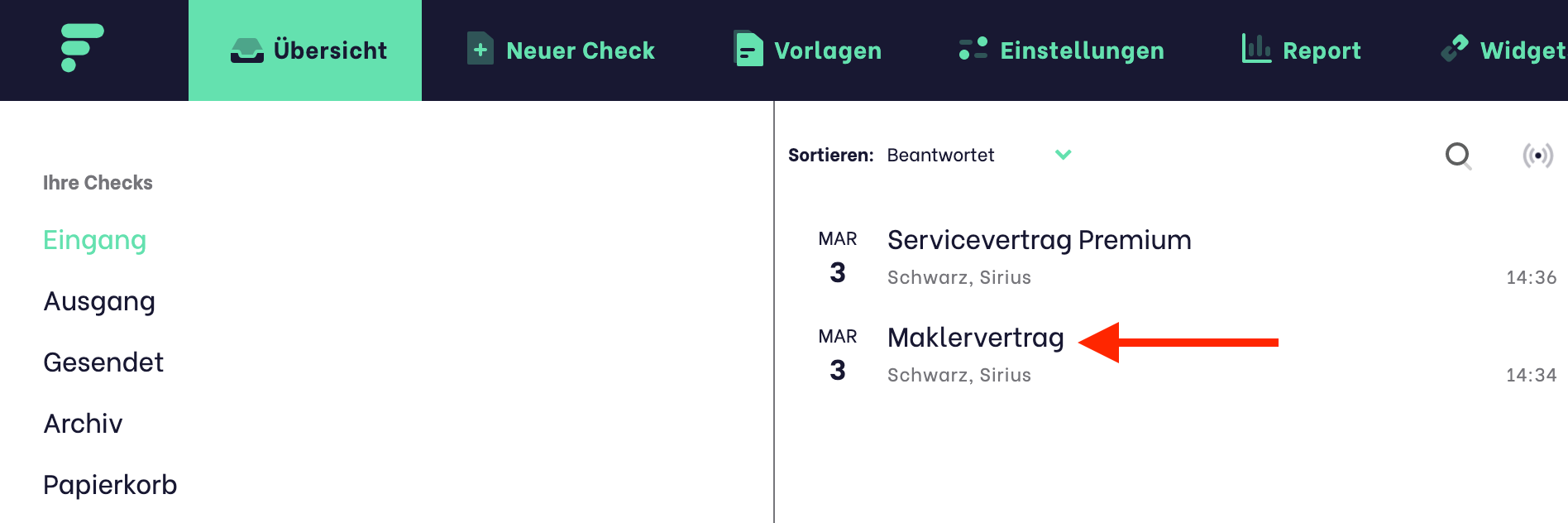
Lade das Dokument herunter und benenne es "Maklervertrag VORNAME NACHNAME"
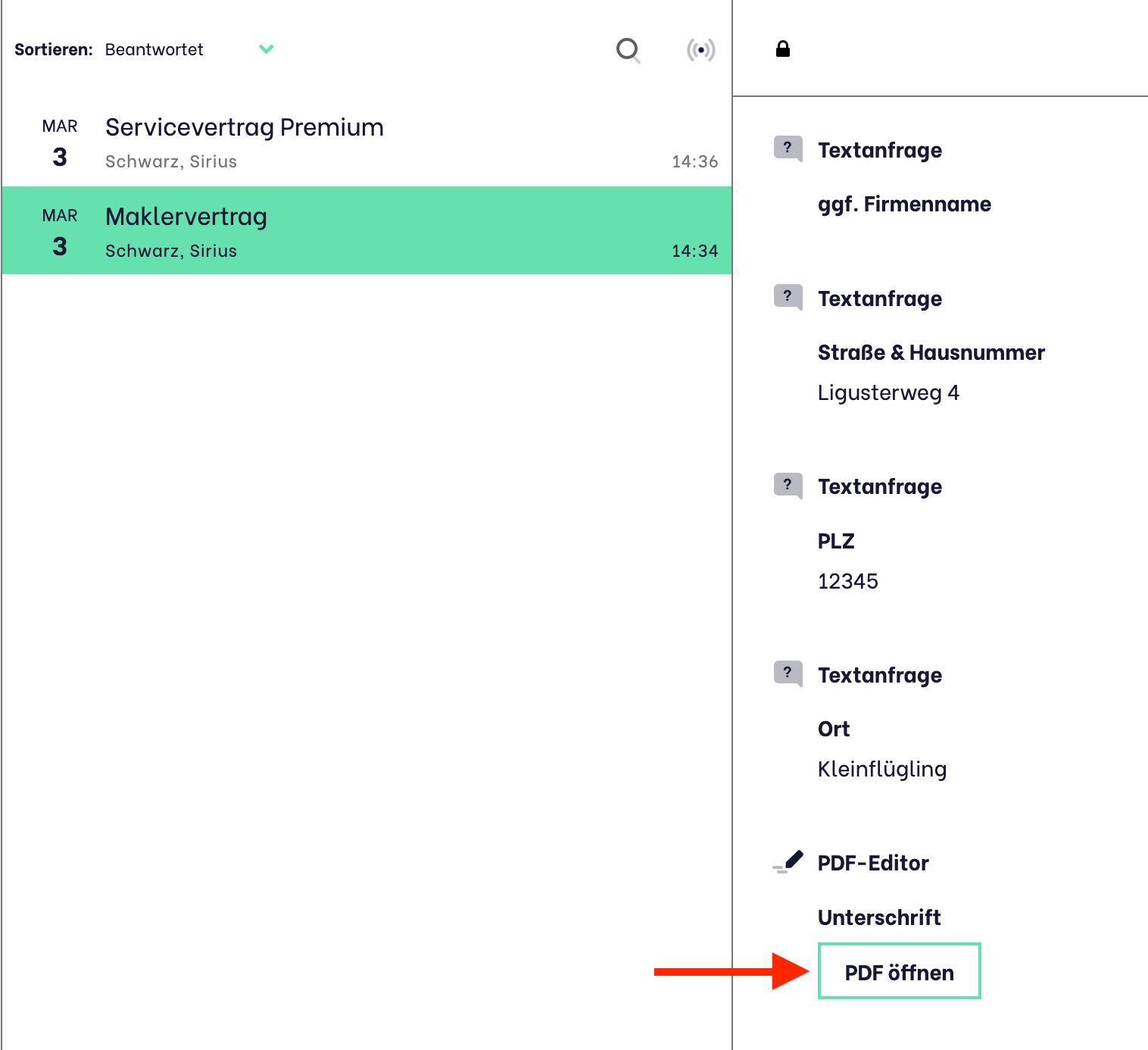
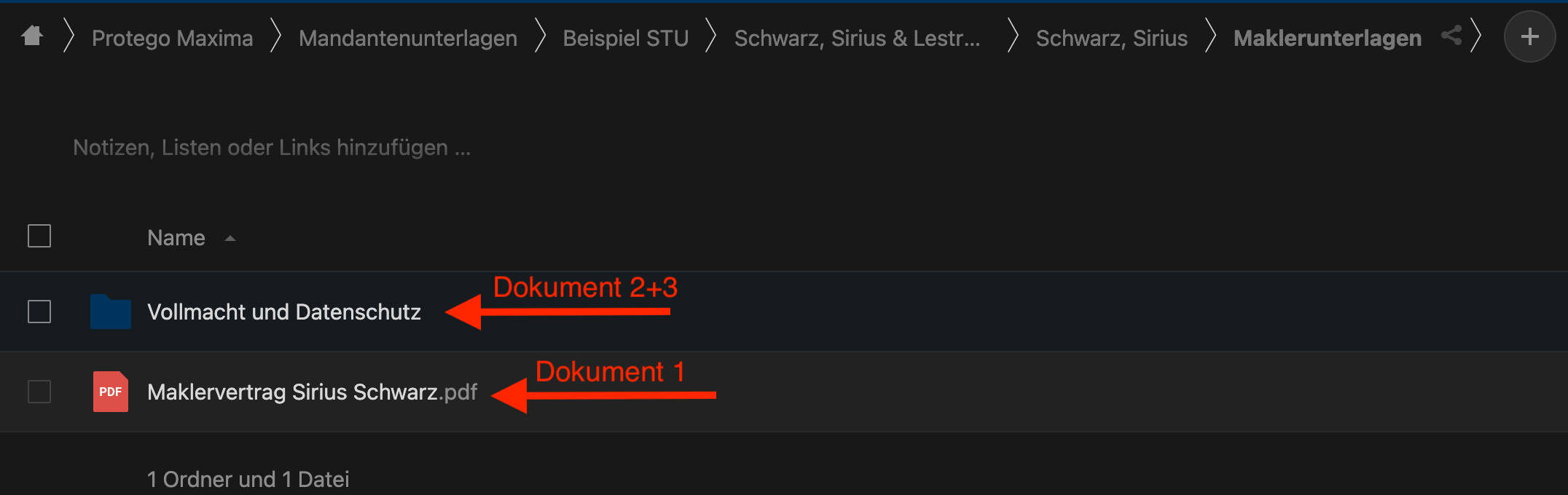
Splitte das Dokument so auf, dass du folgende Dokumente erhältst
- Komplettes Dokument mit dem Namen "Maklervertrag VORNAME NACHNAME" (haben wir bereits)
- Die Vollmacht mit dem Namen "Vollmacht VORNAME NACHNAME"
- Einwilligung zum Datenschutz mit dem Namen "Datenschutz VORNAME NACHNAME"
Kopiere Dokument 1 in den Ordner des Kunden in den Ordner "Maklerunterlagen"
Die anderen Beiden Dokumente kommen in den Ordner "Vollmacht und Datenschutz"
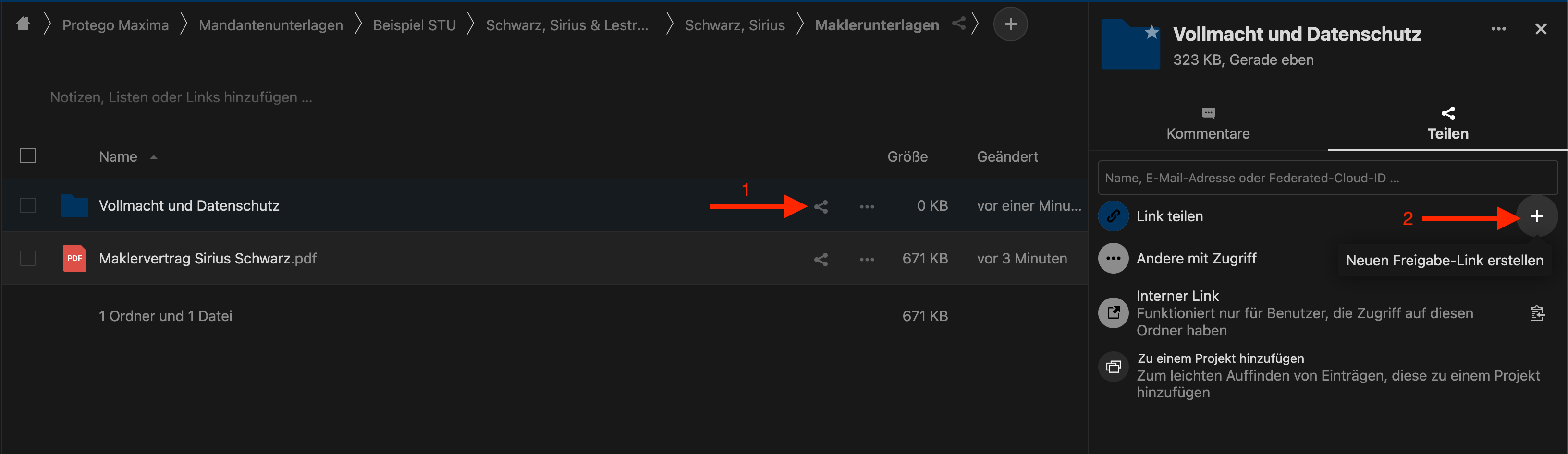
Klicke bei dem Ordner "Vollmacht und Datenschutz" auf das "Teilen-Symbol" (1) und dann auf das Pluszeichen (2)
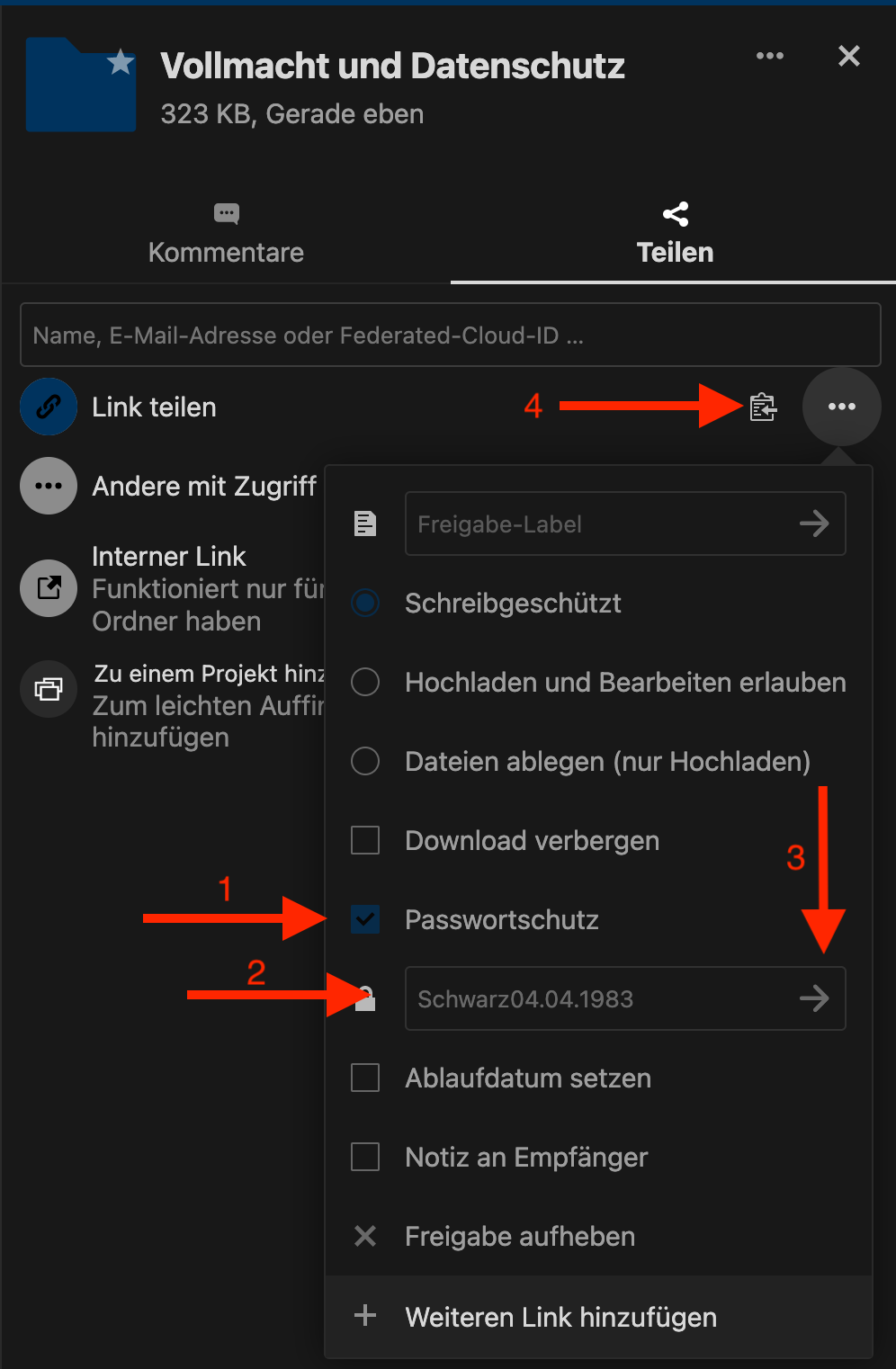
Im Menü setzt du den Haken bei "Passwortschutz" (1) und trägst als Passwort den Nachnamen und das Geburtsdatum ein in der Schreibweise "Mustermann01.01.1990" (2). Mit dem Klick auf den Pfeil (3) speicherst du es ab. Klicke auf das Symbol (4) um den Link zu kopieren
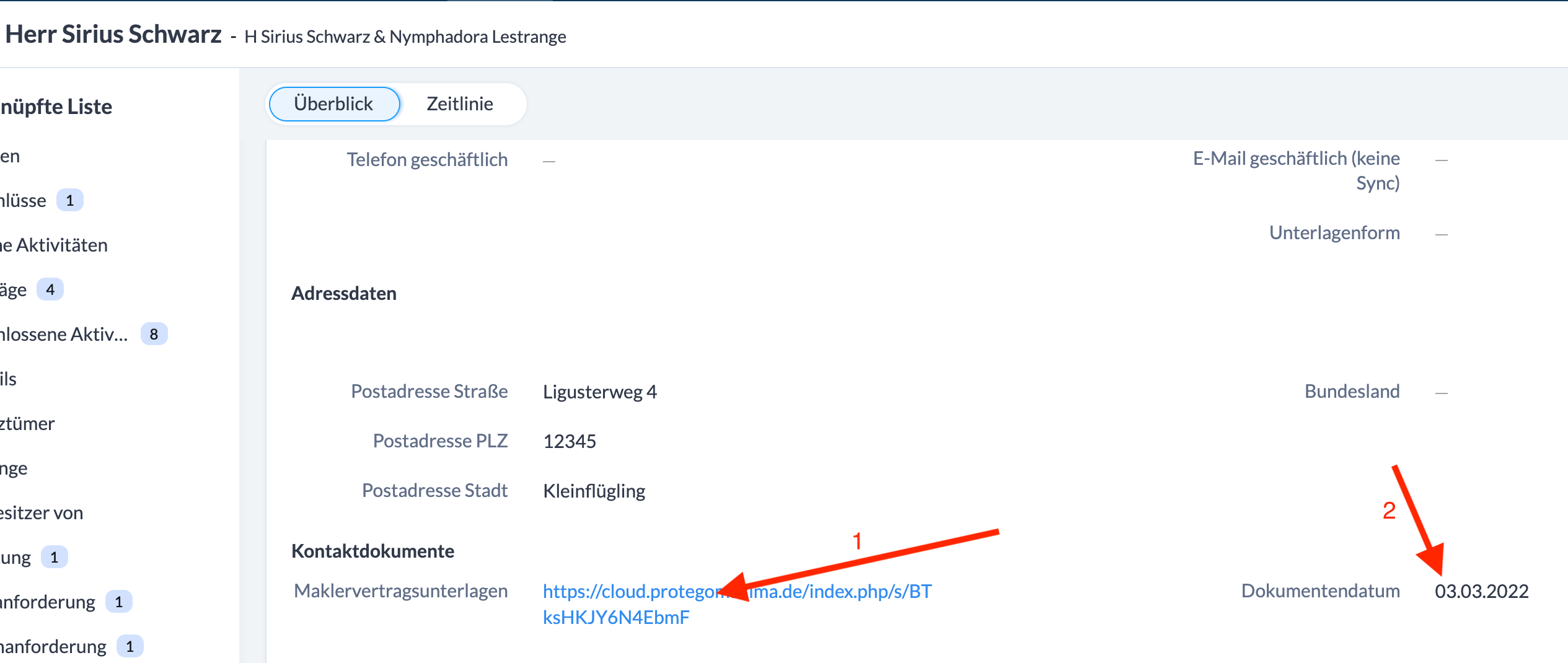
Gehe im Zoho in den Kunden und trage füge den Link in das Feld ein (1). Trage auf das Datum des Dokuments in das Datumsfeld ein (2)
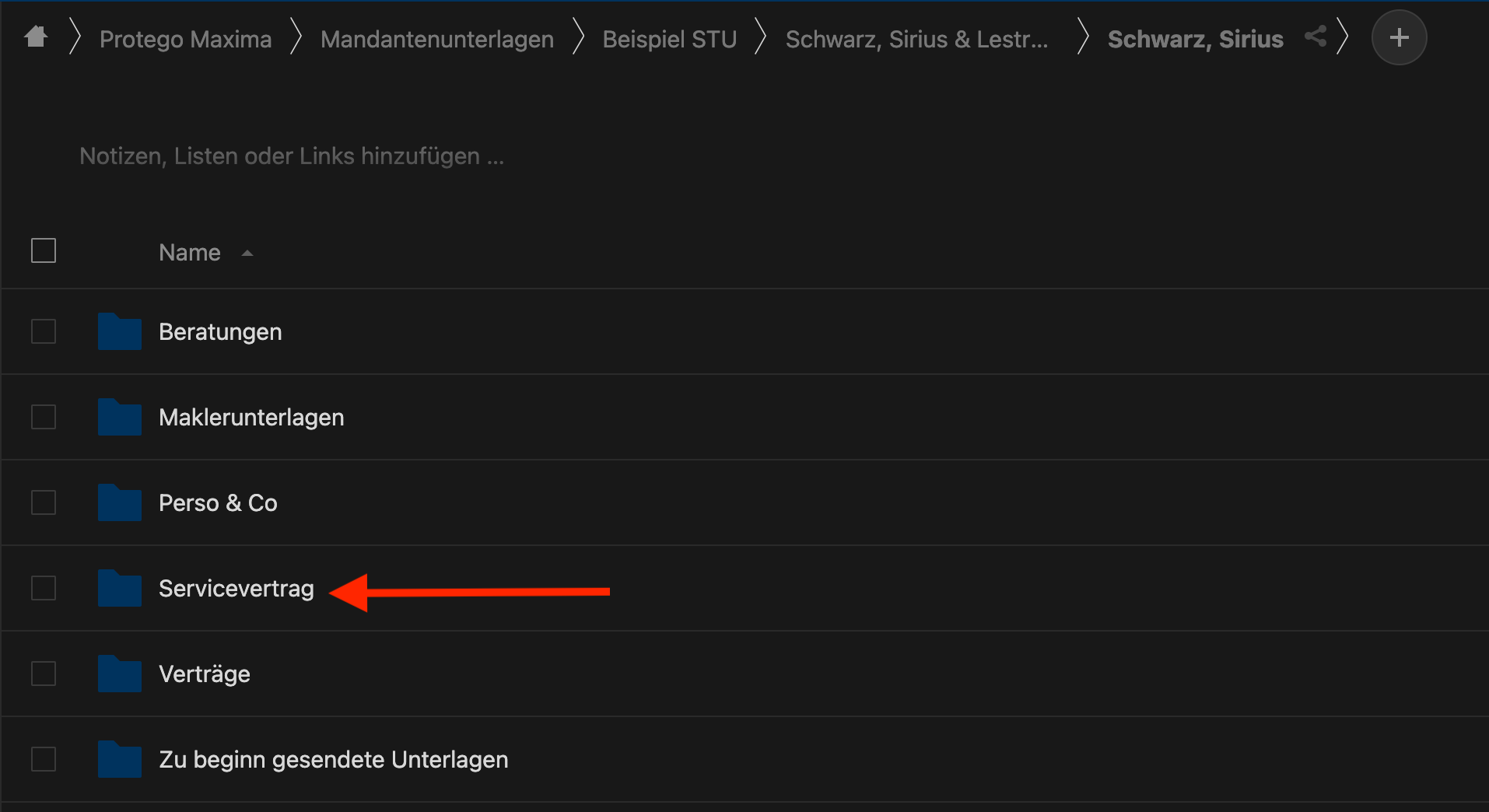
Bei Komfort und Premiumkunden speicherst du noch den Servicevertag ab.
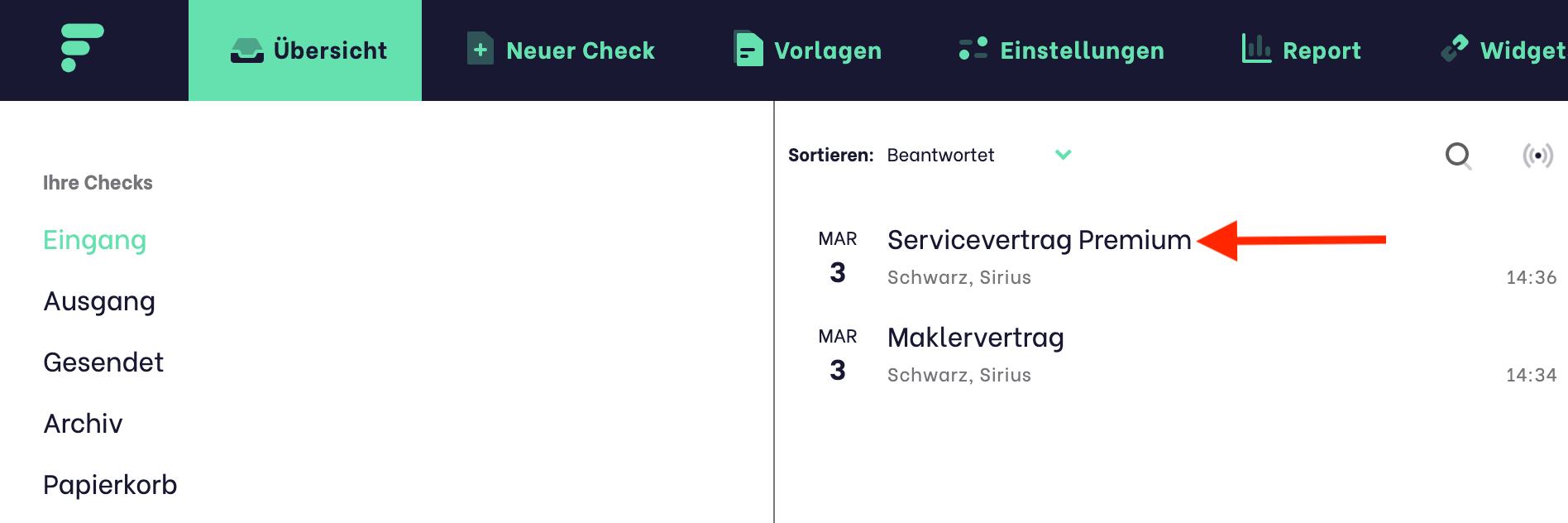
diesen musst du nur runterladen (bitte nachschauen ob die Unterschriften alle korrekt aussehen) und speicherst in beim Kunden im Ordner "Servicevertrag"
Gehe in den Uploadordner und suche die Dokumente des Kunden
Link zum Uploadordner klicken mich
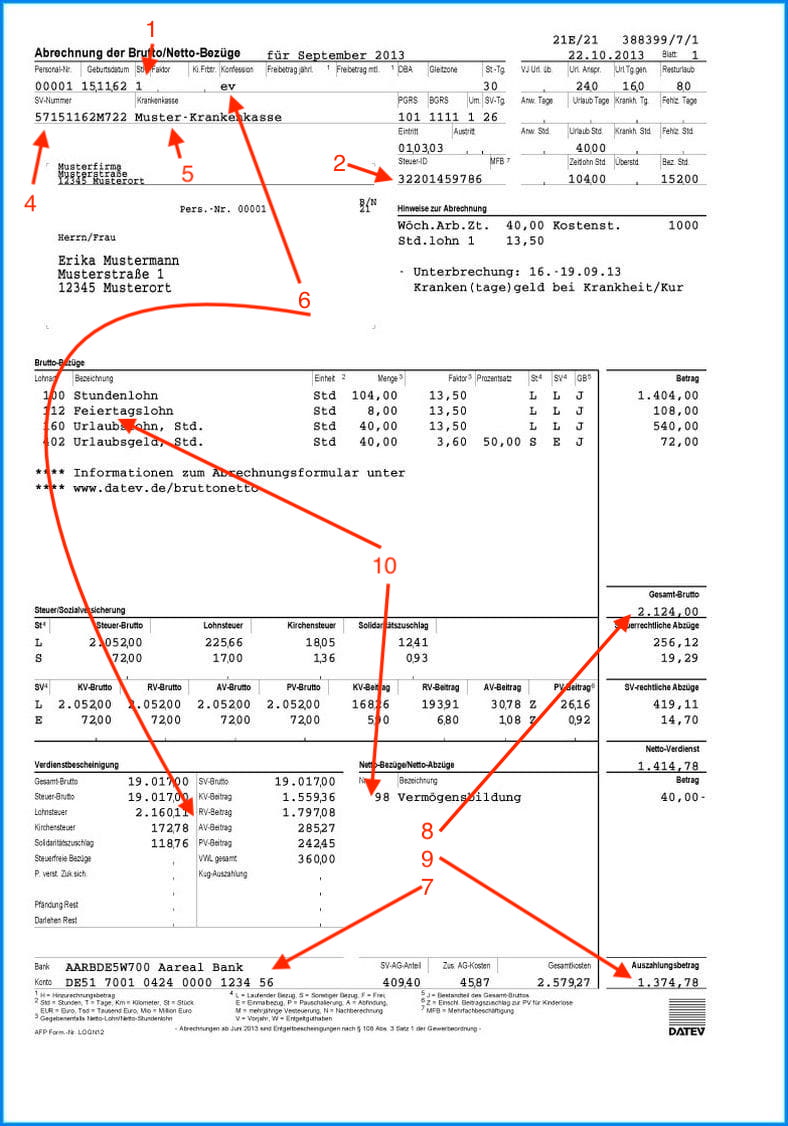
Nimm dir die Gehaltsabrechnung und trage wenn nötig/möglich folgende Daten ein
- Steuerklasse
- Steuer ID
- Krankenversicherung
- Sozialversicherungsnummer
- Krankenkasse
- Kirchensteuer
- IBAN
- monatliches Brutto
- monatliches Netto
- VWL (hat nicht jeder. Wenn vorhanden steht es in diesen Positionen)
- Kindergeld (die Berechnungsformel ist im "i" hinterlegt"
Verschiebe das Dokument in den Ordner "Perso & Co"
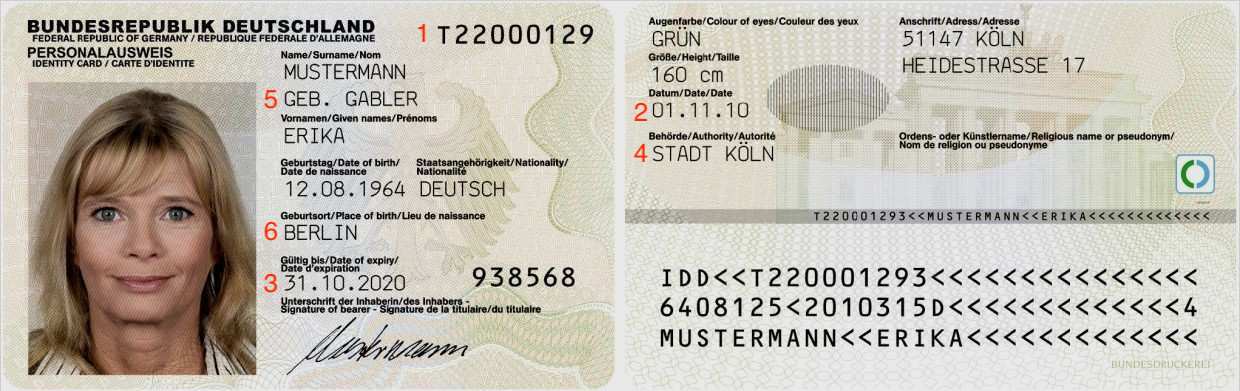
Nimm dir den Personalausweis und trage folgende Daten ein
- Ausweisnummer
- Ausstellungsdatum
- gültig bis
- Ausstellende Behörde
- Geburtsname
- Geburtsort
- Geburtsdatum
Verschiebe das Dokument in den Ordner "Perso & Co"
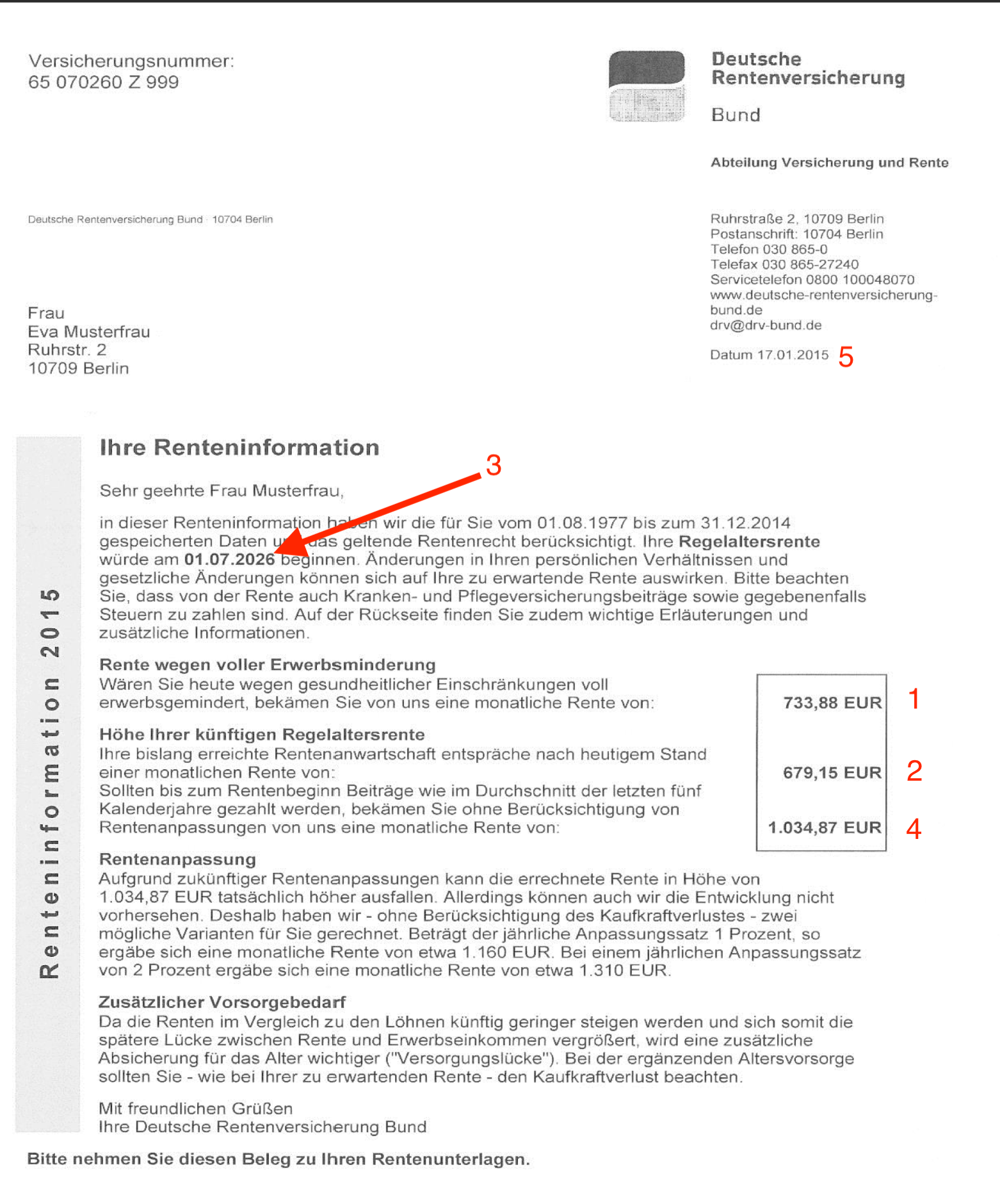
Nimm den Rentenbescheid und trage folgende Daten ein
- Höhe EMR
- Höhe Altersrente (aktuell)
- Renteneintritt
- Höhe Altersrente (Hochrechnung)
- Rentenbescheid vom
Verschiebe das Dokument in den Ordner "Perso & Co"
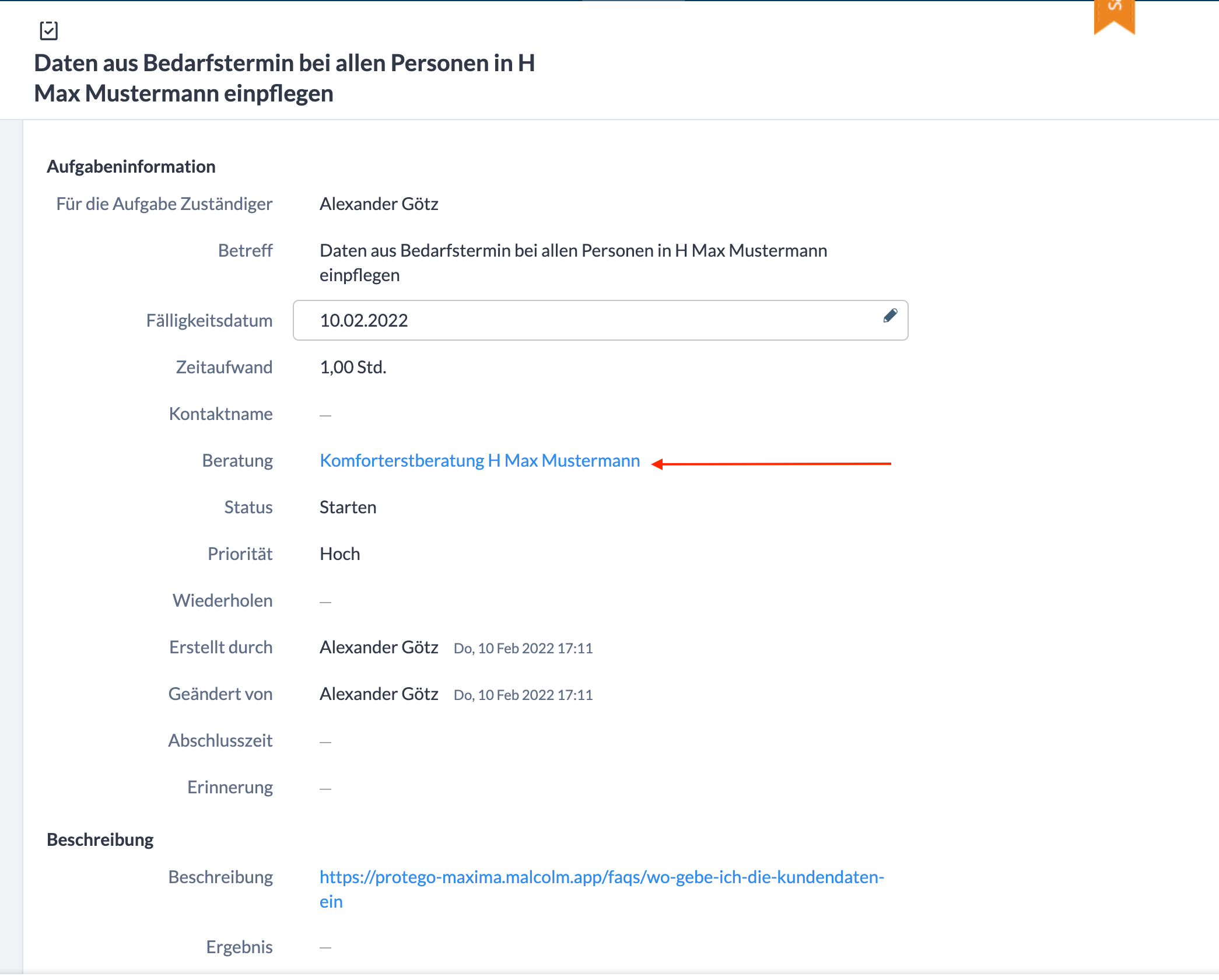
Gehe zurück zur Beratung
Enteder direkt aus der Aufgabe
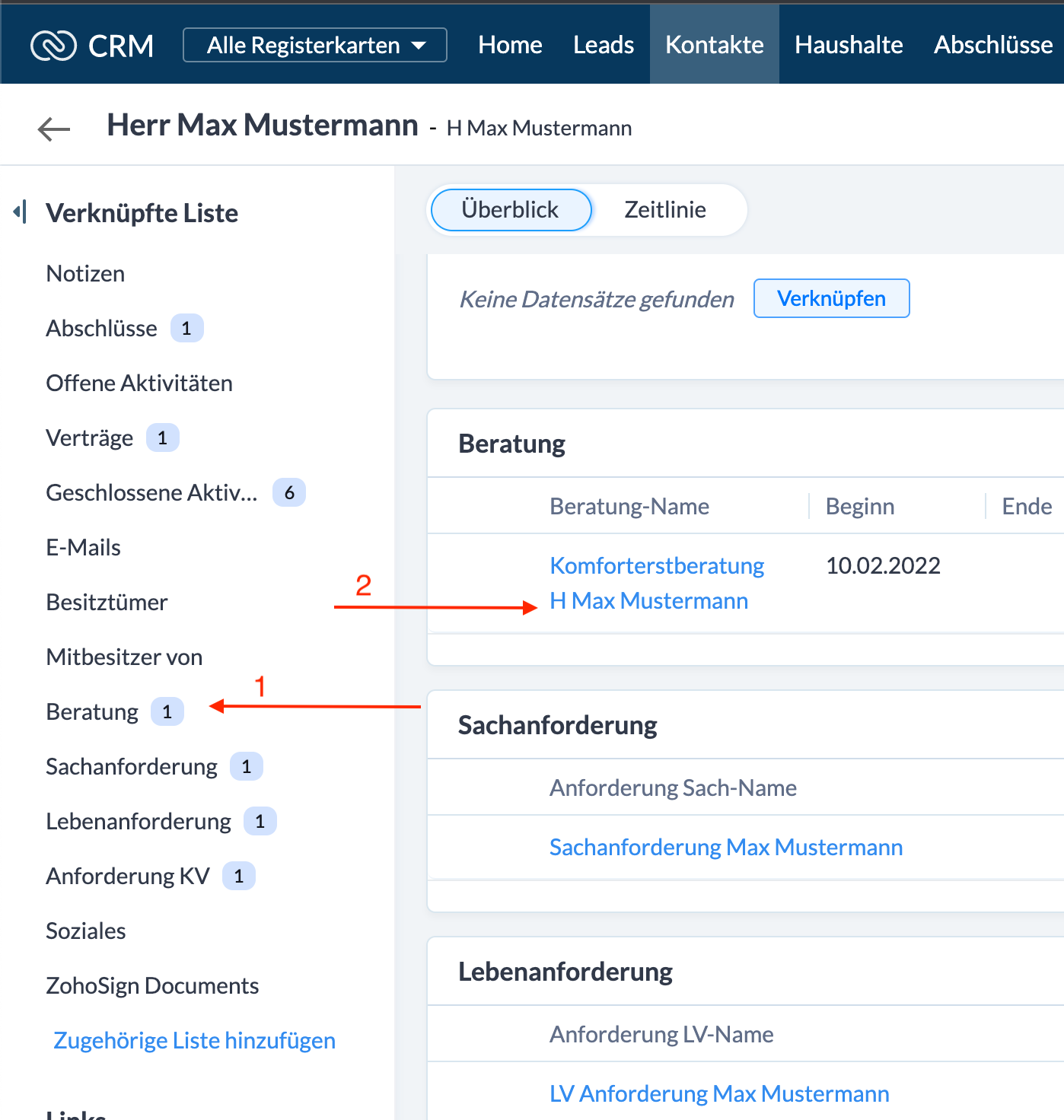
Oder generell über den Kontakt selbst
wenn du auf "1" klickst, scrollt das Bild an diese Stelle. Auf "2" kommst du dann in die "Beratung"
Nimm dir nun die bestehenden Verträge des Kunden vor, die du in der Cloud findest (siehe Anfang dieser Anleitung) Nun musst du erstmal herausfinden was der Kunde alles hat.
In unserem Beispiel:
- Berufsunfähigkeit
- Privathaftpflicht
- Hausrat
Nachdem du alle "Vertragsarten" eingetragen hast, generiert das System automatisch Verträge zu diesen Sparten und zu jedem Vertrag generiert zusätzlich für jeden Vertrag die Aufgabe ""Details zu Fremdvertrag eintragen.
Gehe in die Aufgabe und auf den Vertrag
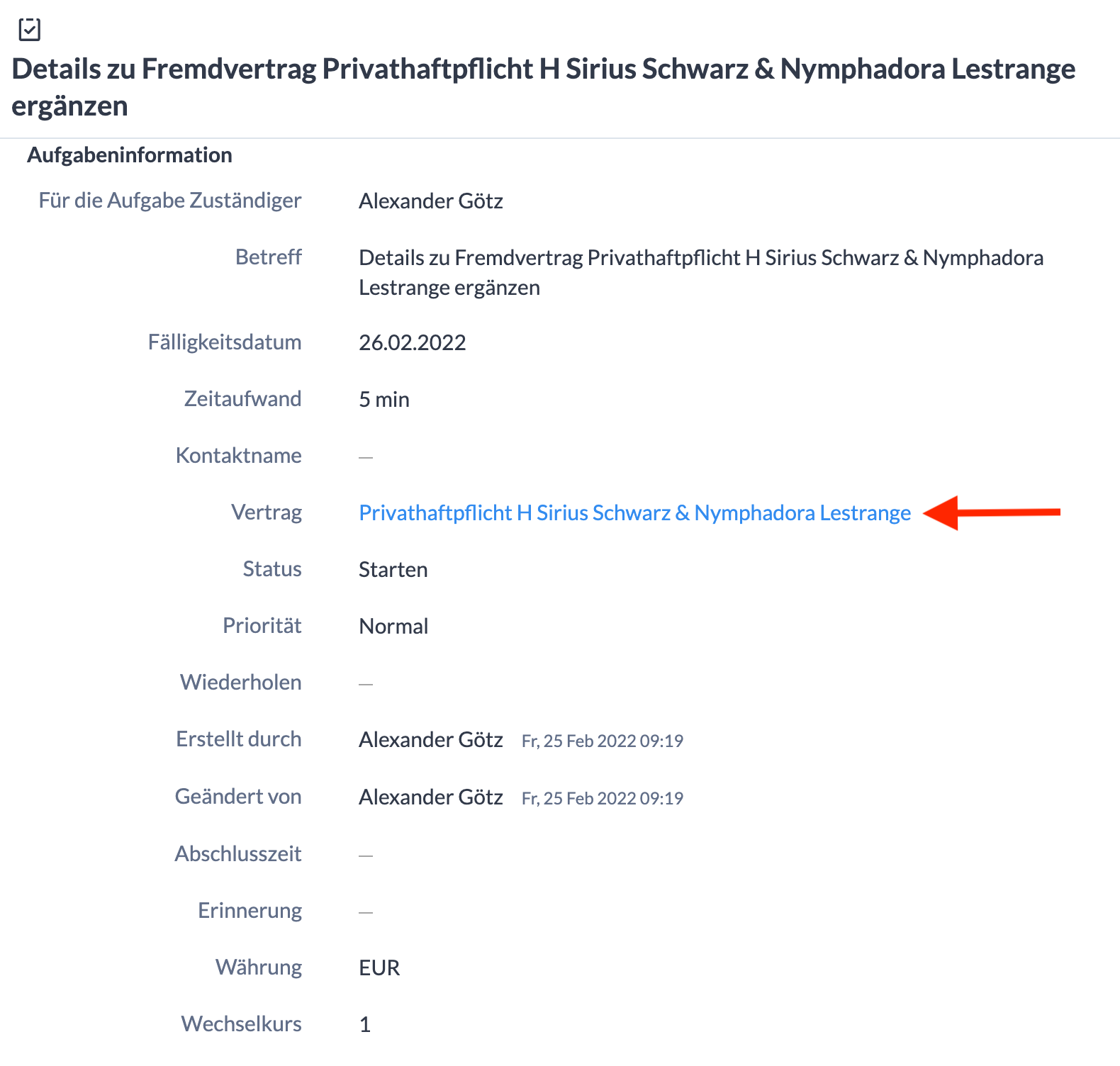
Trage die Details wie im Video gezeigt ein.
Du findest die Unterlagen dazu entweder direkt in dem Kundenordner
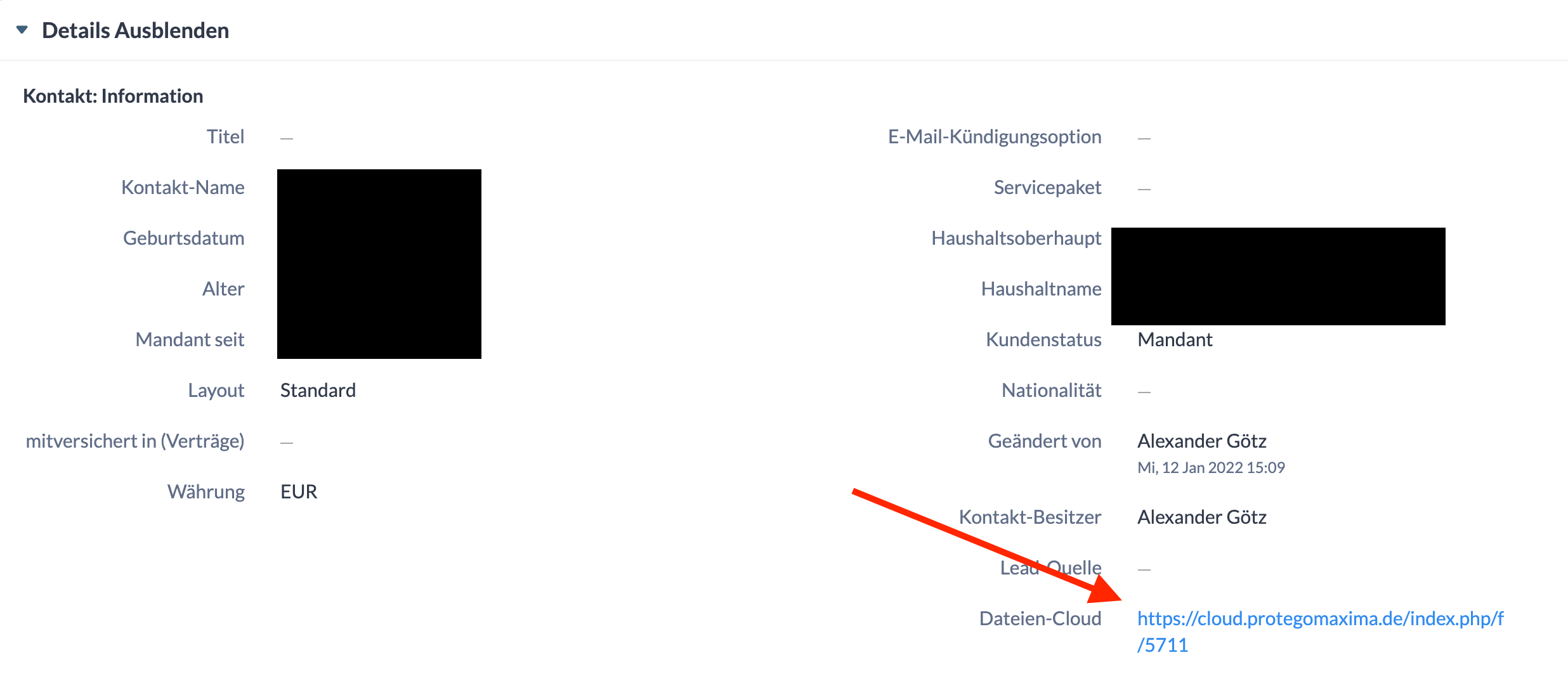
Oder sie liegen noch im allgemeinen Uploadordner. Dann müssen die Unterlagen auch noch in den Kundenordner sortiert werden. Hier ist der allgemeine Uploadordner klick mich
Wenn du alle Daten eingetragen hast, kannst du die Aufgabe als abgeschlossen markieren. UND den nächsten Schritt einleiten